Керівництво оновлено:
Спробуйте попередньо налаштувати голос і налаштуйте висоту, швидкість і тембр перед експортом нового запису.
Відкрийте цей посібник за посиланням «Як користуватися цим інструментом» під назвою інструменту. Він містить кроки, скріншоти та відео для комп’ютерів і телефонів.
Перш ніж почати
Використовуйте запис голосу, на перетворення якого у вас є дозвіл. Чисте джерело полегшує оцінку ефекту.
Спробуйте з демонстраційним файлом — audio.mp3
Ці невеликі файли створено для цього посібника та не містять особистих даних.
Покрокова інструкція
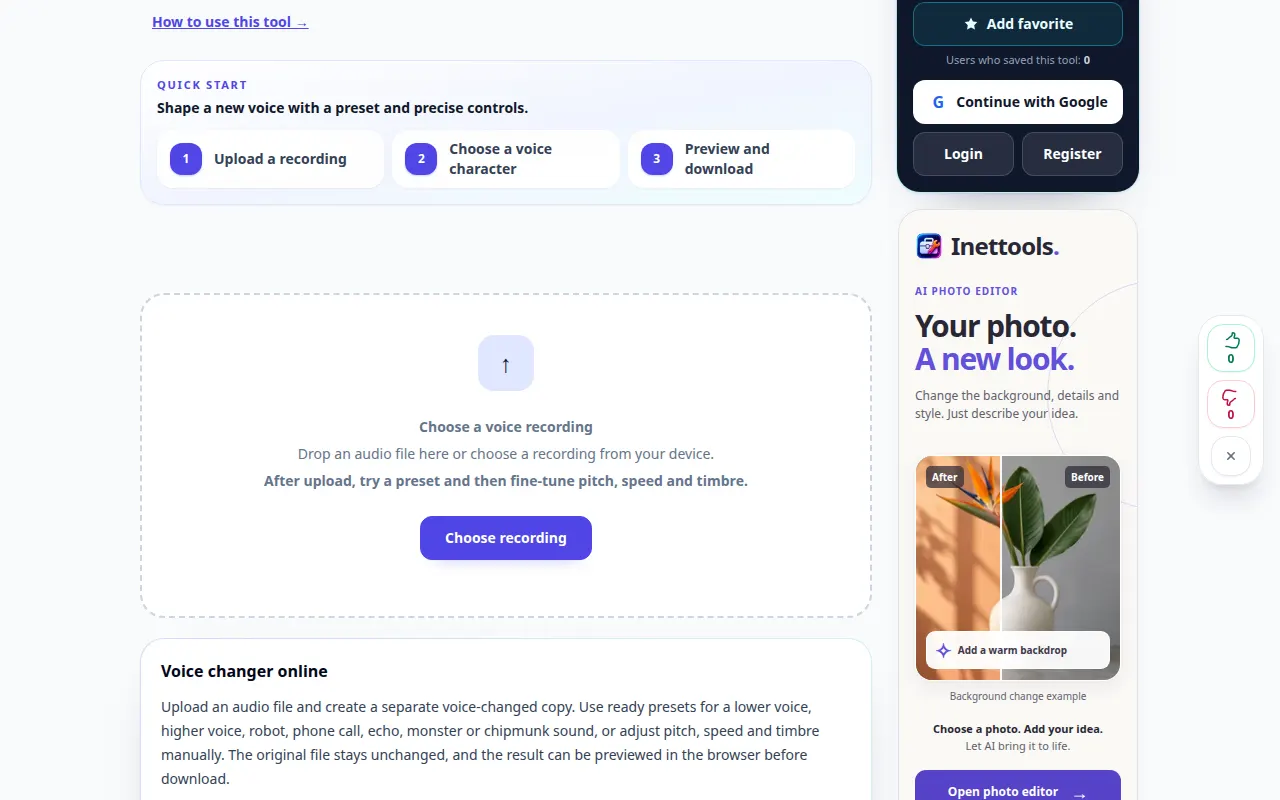
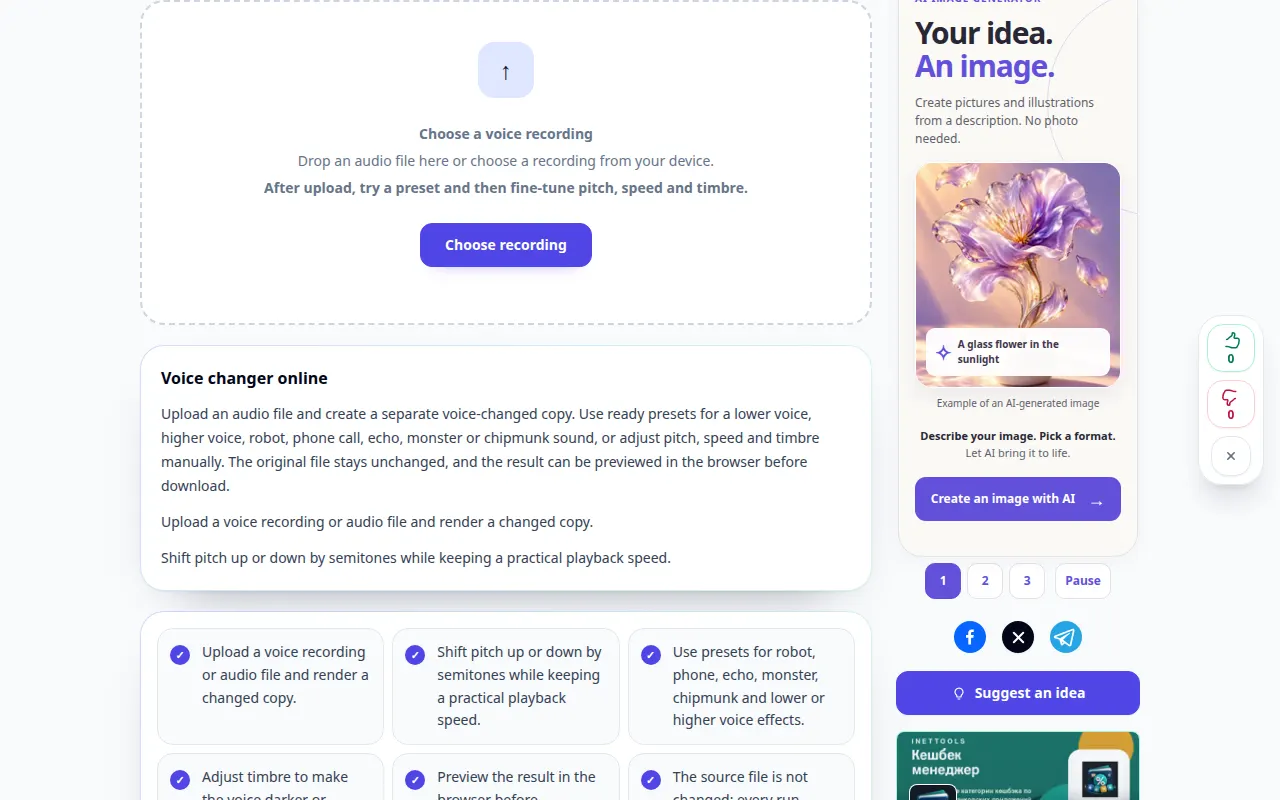
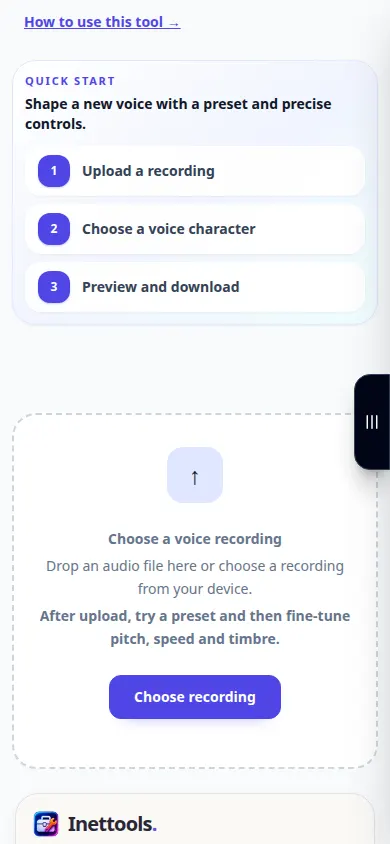
- Виберіть аудіозапис і дочекайтеся голосових налаштувань.
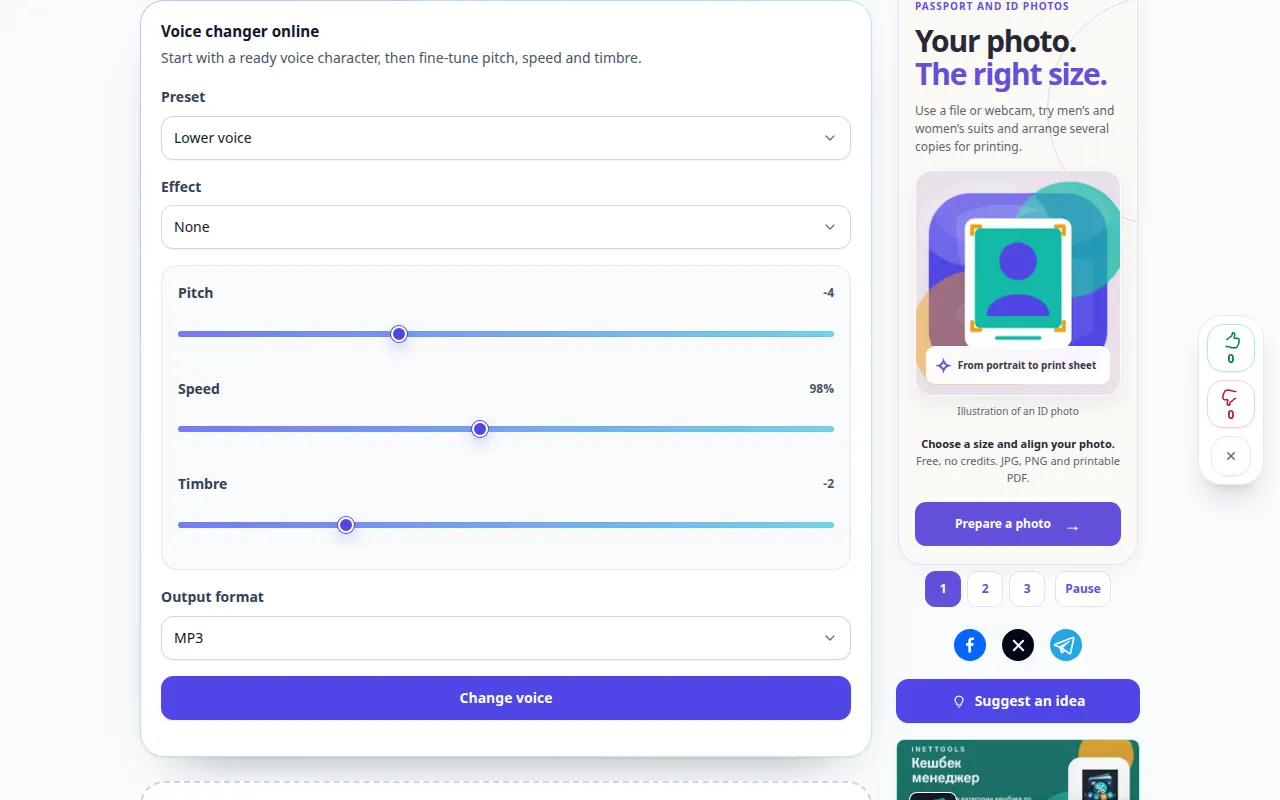
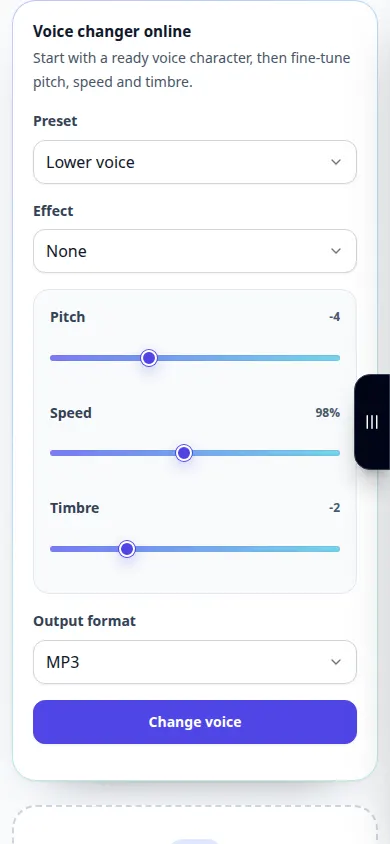
- Почніть із попереднього налаштування, наприклад нижчий голос, високий голос або ефект дзвінка.
- Тонко налаштуйте доступні елементи керування висотою, швидкістю та тембром, а потім виберіть вихідний формат.
- Перегляньте будь-який відображений заряд і почніть створювати змінений запис.
- Прослухайте оброблений результат, порівняйте розбірливість з джерелом і збережіть потрібну версію.
На комп'ютері
Використовуйте робочу панель на всю ширину, щоб порівняти джерело, налаштування та результат. Збережіть вихідний файл, щоб можна було спробувати інше налаштування, не замінюючи його.
На телефоні
Виберіть джерело з файлів або файлового менеджера пристрою. Прокрутіть вниз до налаштувань і результату; тримайте цю вкладку відкритою до завершення операції.
У Safari на iPhone відкрийте меню спільного доступу та виберіть «Зберегти у файли», якщо результат відкриється в новій вкладці. В Android Chrome перевірте Завантаження. Тримайте цю вкладку відкритою до завершення обробки.
Для кращого результату
Змінюйте один параметр за раз. Великі зміни висоти та швидкості можуть ускладнити розуміння мови.
Скріншоти та відео
Демонстрація робочого столу
На записі англійський інтерфейс. Виконайте перекладені кроки вище; елементи керування знаходяться в тому ж порядку. Цей запис показує джерело та доступні налаштування перед основною дією. Виконайте наведені вище дії, щоб розпочати обробку та зберегти результат.
Демонстрація телефону
На записі англійський інтерфейс. Виконайте перекладені кроки вище; елементи керування знаходяться в тому ж порядку. Цей запис показує джерело та доступні налаштування перед основною дією. Виконайте наведені вище дії, щоб розпочати обробку та зберегти результат.
Питання та усунення несправностей
Чому голос звучить неприродно?
Сильні налаштування та ефекти, що накладаються, можуть створювати артефакти. Поверніться до м’якого попереднього налаштування та поступово збільшуйте ефект.
Це імітує конкретну людину?
Елементи керування застосовують висоту звуку та звукові ефекти. Не припускайте, що стиль точно відтворює реальну особу.
Якщо ви бачите повідомлення про те, що служба перевантажена, зачекайте та повторіть спробу пізніше. Невдала спроба не означає, що ваш вихідний файл змінився.