Керівництво оновлено:
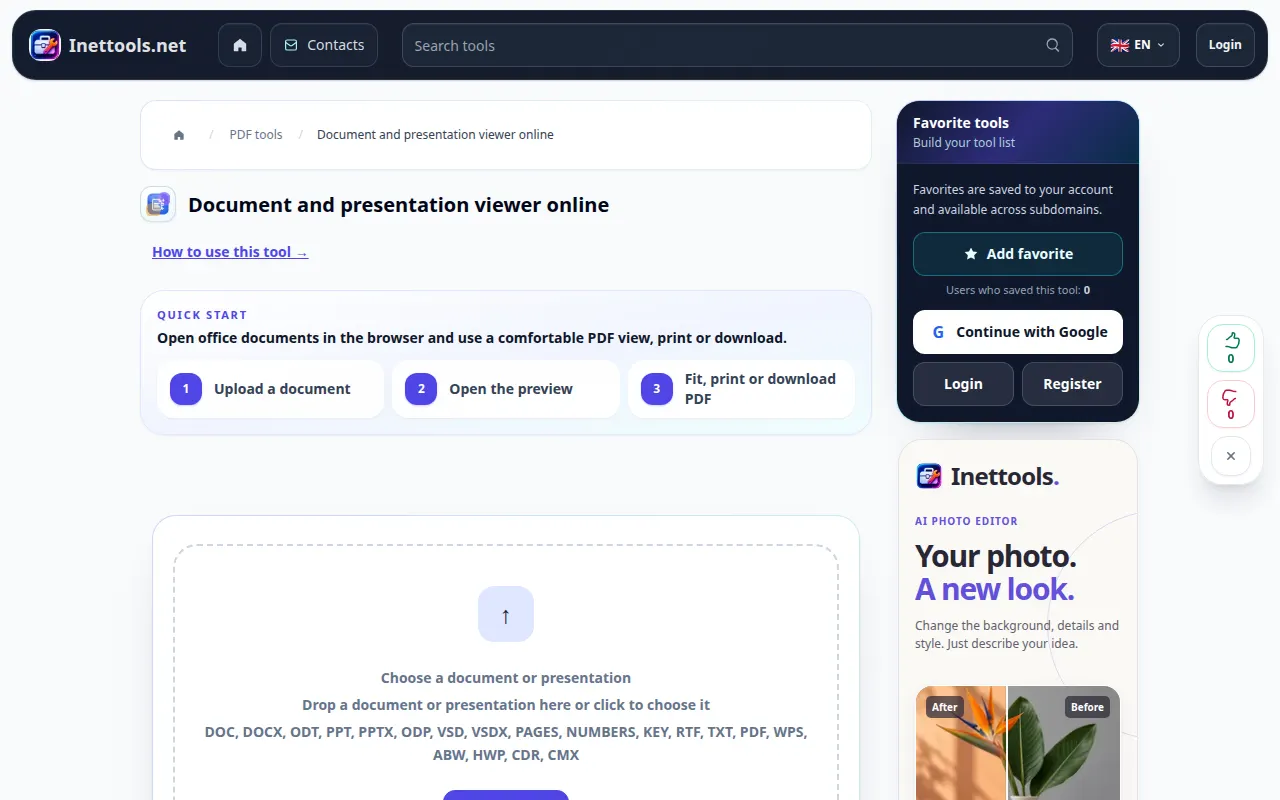
Переглядайте документ у своєму браузері, не встановлюючи офісний пакет. Відкрийте файл, перевірте його сторінки та збережіть створений попередній перегляд PDF.
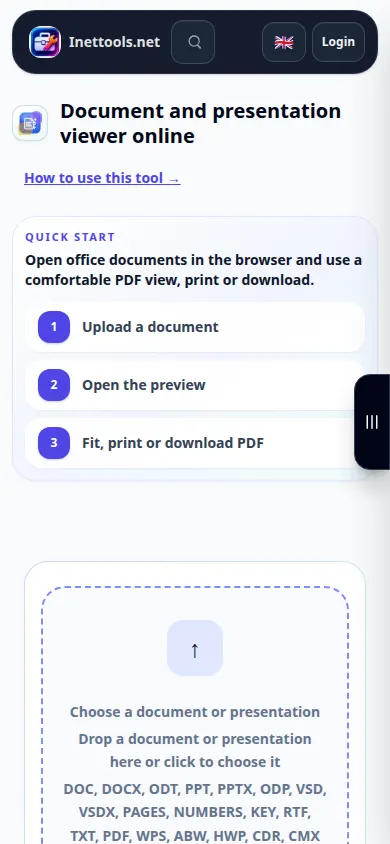
Відкрийте цей посібник за посиланням «Як користуватися цим інструментом» під назвою інструменту. Він містить кроки, скріншоти та відео для комп’ютерів і телефонів.
Перш ніж почати
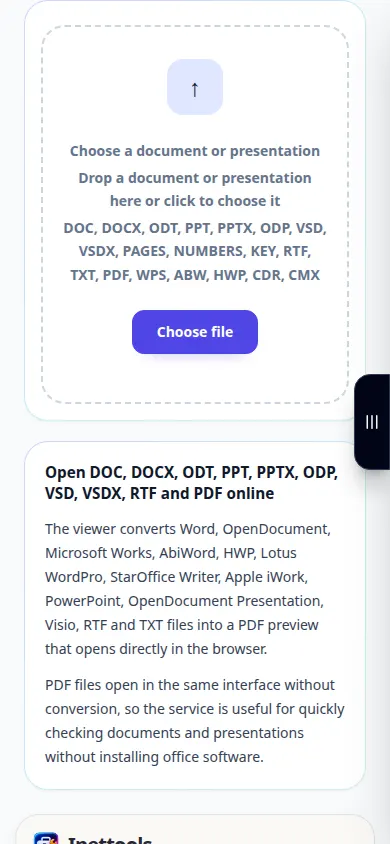
Зберігайте оригінальну копію документа. Засіб вибору файлів перераховує прийнятні формати, включаючи стандартні офісні документи та PDF. Захищені паролем або пошкоджені файли, можливо, потрібно спочатку відремонтувати або розблокувати.
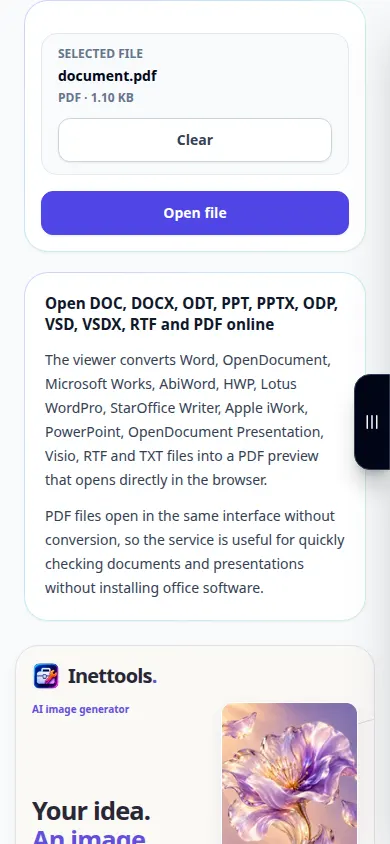
Спробуйте з демонстраційним файлом — document.pdf
Ці невеликі файли створено для цього посібника та не містять особистих даних.
Покрокова інструкція
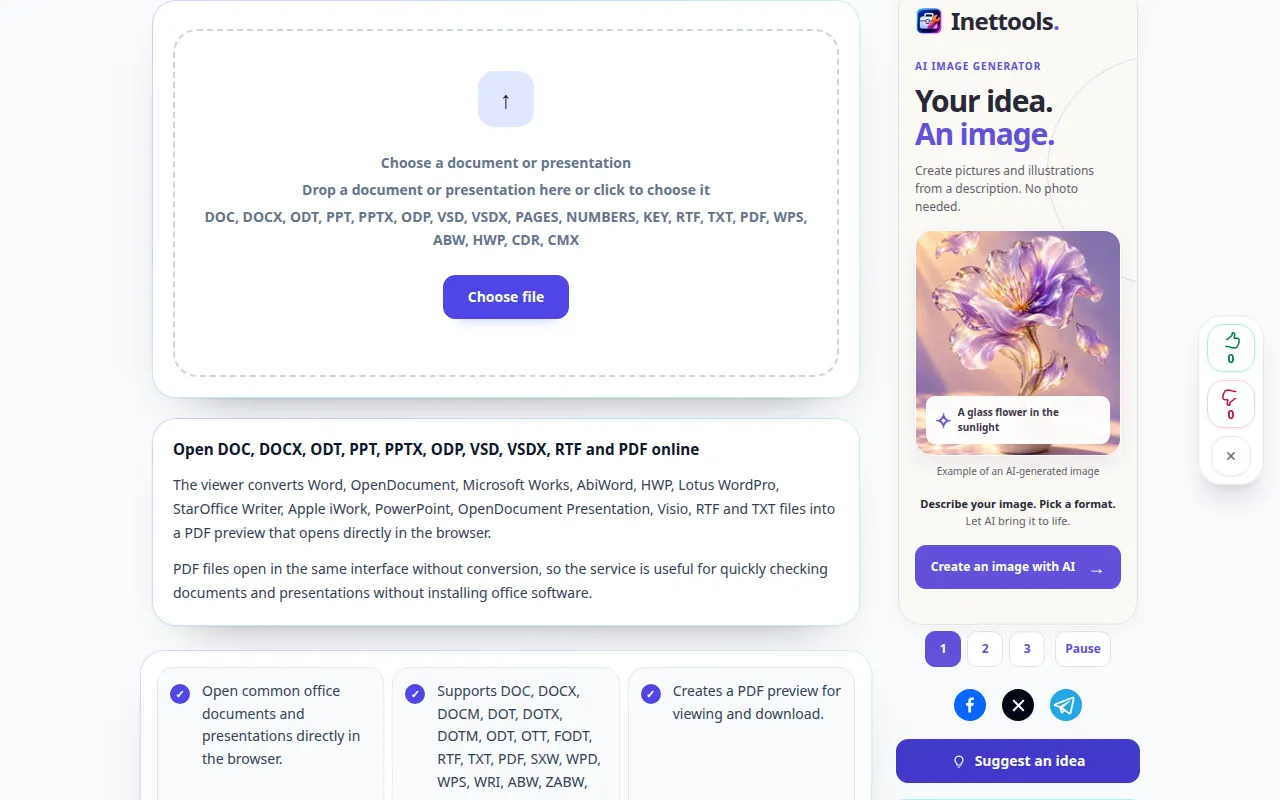
- Відкрийте засіб перегляду документів і виберіть документ на своєму пристрої.
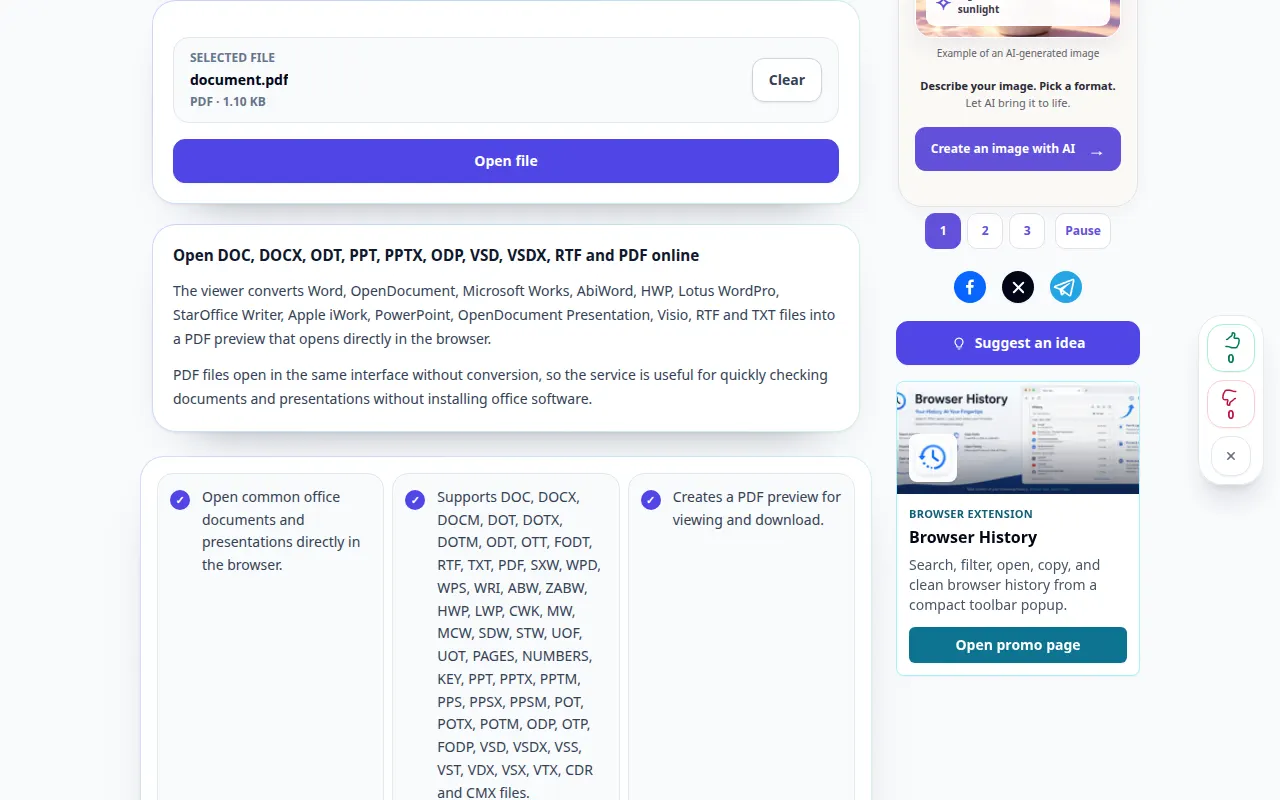
- Перевірте назву файлу та виберіть Відкрити файл. Дочекайтеся підготовки попереднього перегляду.
- Щоб перевірити макет, використовуйте «По ширині» для читабельного тексту або «Вся сторінка». Прокрутіть кілька сторінок, особливо таблиці та зображення.
- Відкрийте згенерований PDF у новій вкладці, якщо вбудований попередній перегляд не з’являється. Ви також можете використовувати елемент керування завантаженням PDF.
- Збережіть попередній перегляд PDF на свій пристрій. Щоб відкрити інший документ, очистіть поточний файл і виберіть нове джерело.
На комп'ютері
Перетягніть документ в область завантаження. Підгонка по ширині корисна на ноутбуці; повноекранний режим дає більше місця для сторінок. Друк використовує діалогове вікно друку браузера.
На телефоні
Виберіть документ із файлів або диспетчера файлів. На вузькому екрані використовуйте За розміром. Якщо ваш браузер відкриває PDF-файли окремо, скористайтеся пунктом «Відкрити в новій вкладці», а потім поверніться до вихідної вкладки.
У Safari на iPhone відкрийте меню спільного доступу та виберіть «Зберегти у файли», якщо результат відкриється в новій вкладці. В Android Chrome перевірте Завантаження. Тримайте цю вкладку відкритою до завершення обробки.
Для кращого результату
Перевірте розриви сторінок і незвичайні шрифти, перш ніж надавати доступ до PDF. Переглядач створює попередній перегляд; він не редагує вихідний документ.
Скріншоти та відео
Демонстрація робочого столу
На записі англійський інтерфейс. Виконайте перекладені кроки вище; елементи керування знаходяться в тому ж порядку. Цей запис показує демонстраційний вхід і кінцевий результат в інструменті.
Демонстрація телефону
На записі англійський інтерфейс. Виконайте перекладені кроки вище; елементи керування знаходяться в тому ж порядку. Цей запис показує демонстраційний вхід і кінцевий результат в інструменті.
Питання та усунення несправностей
Чому макет відрізняється від моєї офісної програми?
Відсутні шрифти та розширені офісні функції можуть змінити конвертований попередній перегляд. Перевірте PDF та експортуйте PDF з оригінальної програми, якщо точний макет важливий.
Попередній перегляд порожній. Що мені робити?
Спробуйте відкрити в новій вкладці або збережіть створений PDF. Якщо саме перетворення не вдалося, переконайтеся, що файл відкривається у вихідній програмі та не захищений паролем.
Якщо ви бачите повідомлення про те, що служба перевантажена, зачекайте та повторіть спробу пізніше. Невдала спроба не означає, що ваш вихідний файл змінився.