Керівництво оновлено:
Перегляньте малюнок Visio у своєму браузері та збережіть його PDF представлення.
Практичні інструкції зі скріншотами комп’ютера та телефону, короткими демонстраціями та відповідями на типові запитання.
Перш ніж почати
Зберегти оригінальний малюнок. Виберіть формат, прийнятний засобом вибору файлів; попередній перегляд не є редагованим документом Visio.
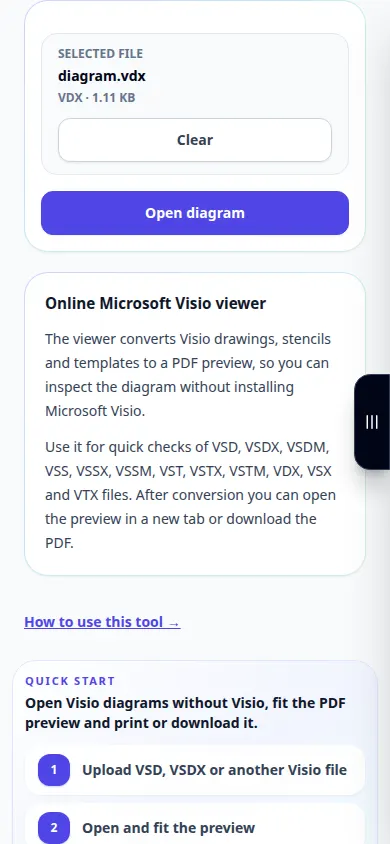
Спробуйте з демонстраційним файлом — diagram.vdx
Ці невеликі файли створено для цього посібника та не містять особистих даних.
Покрокова інструкція
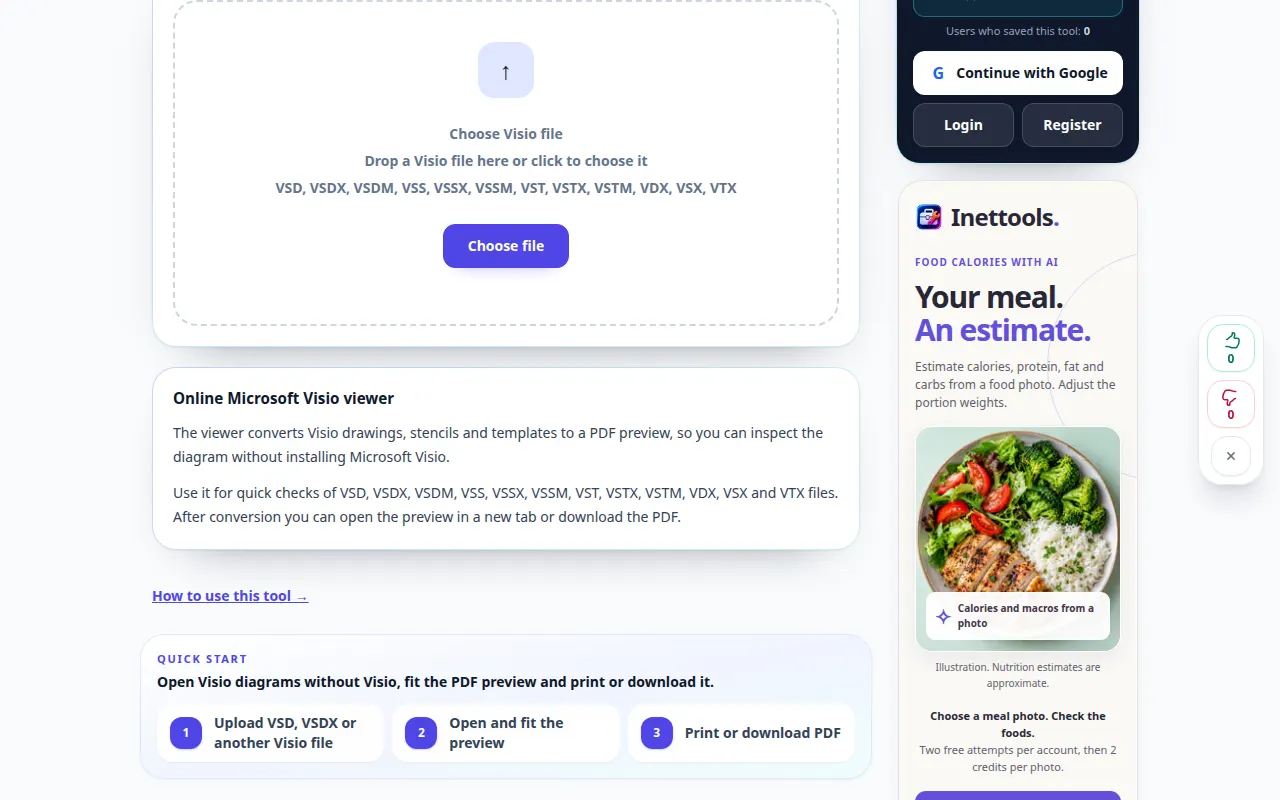
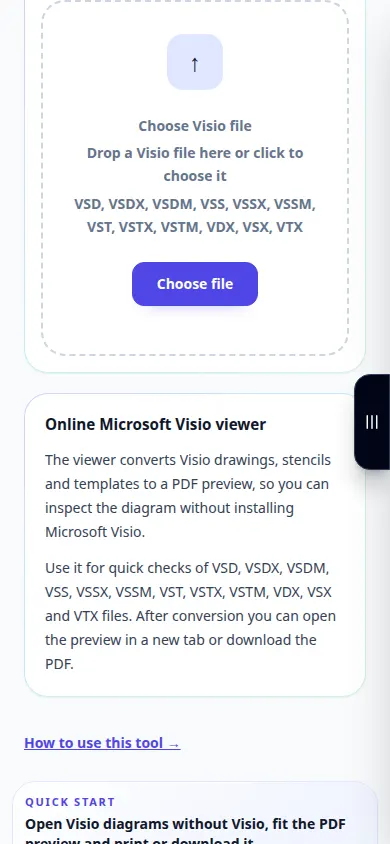
- Відкрийте Visio Viewer і виберіть малюнок на своєму пристрої.
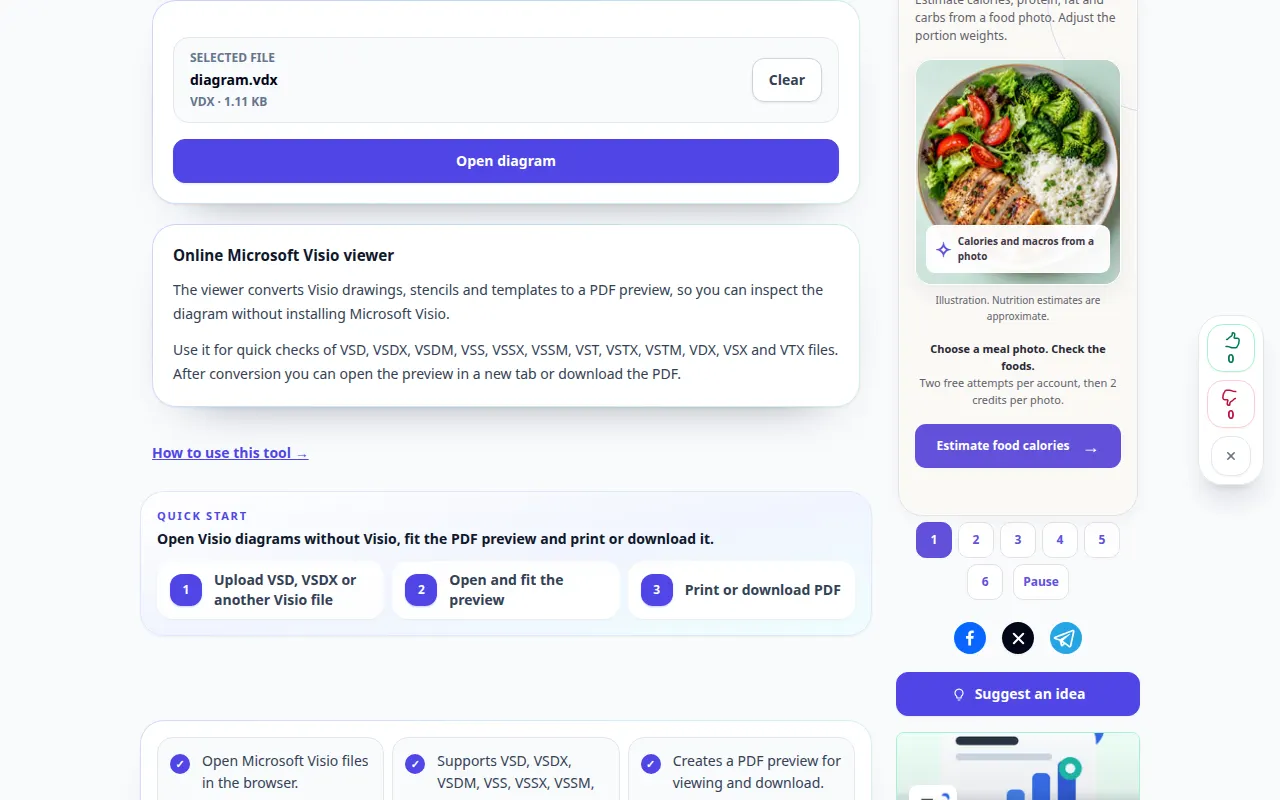
- Перевірте вибраний файл і натисніть кнопку, щоб відкрити його.
- Зачекайте на попередній перегляд діаграми, а потім використовуйте «За розміром» або «Вся сторінка», щоб перевірити її макет.
- Перевірте інші сторінки, маленькі написи та положення роз’ємів. Відкрийте PDF в окремій вкладці, якщо вбудований попередній перегляд недоступний.
- Збережіть попередній перегляд PDF або скористайтеся елементом керування друком. Очистіть поточний вибір, перш ніж відкривати інший малюнок.
На комп'ютері
Використовуйте робочу панель на всю ширину, щоб порівняти джерело, налаштування та результат. Збережіть вихідний файл, щоб можна було спробувати інше налаштування, не замінюючи його.
На телефоні
Виберіть джерело з файлів або файлового менеджера пристрою. Прокрутіть вниз до налаштувань і результату; тримайте цю вкладку відкритою до завершення операції.
У Safari на iPhone відкрийте меню спільного доступу та виберіть «Зберегти у файли», якщо результат відкриється в новій вкладці. В Android Chrome перевірте Завантаження. Тримайте цю вкладку відкритою до завершення обробки.
Для кращого результату
Перш ніж надавати доступ до PDF, перевіряйте чіткі мітки в зрозумілому масштабі; невеликий огляд може приховати замінені шрифти.
Скріншоти та відео
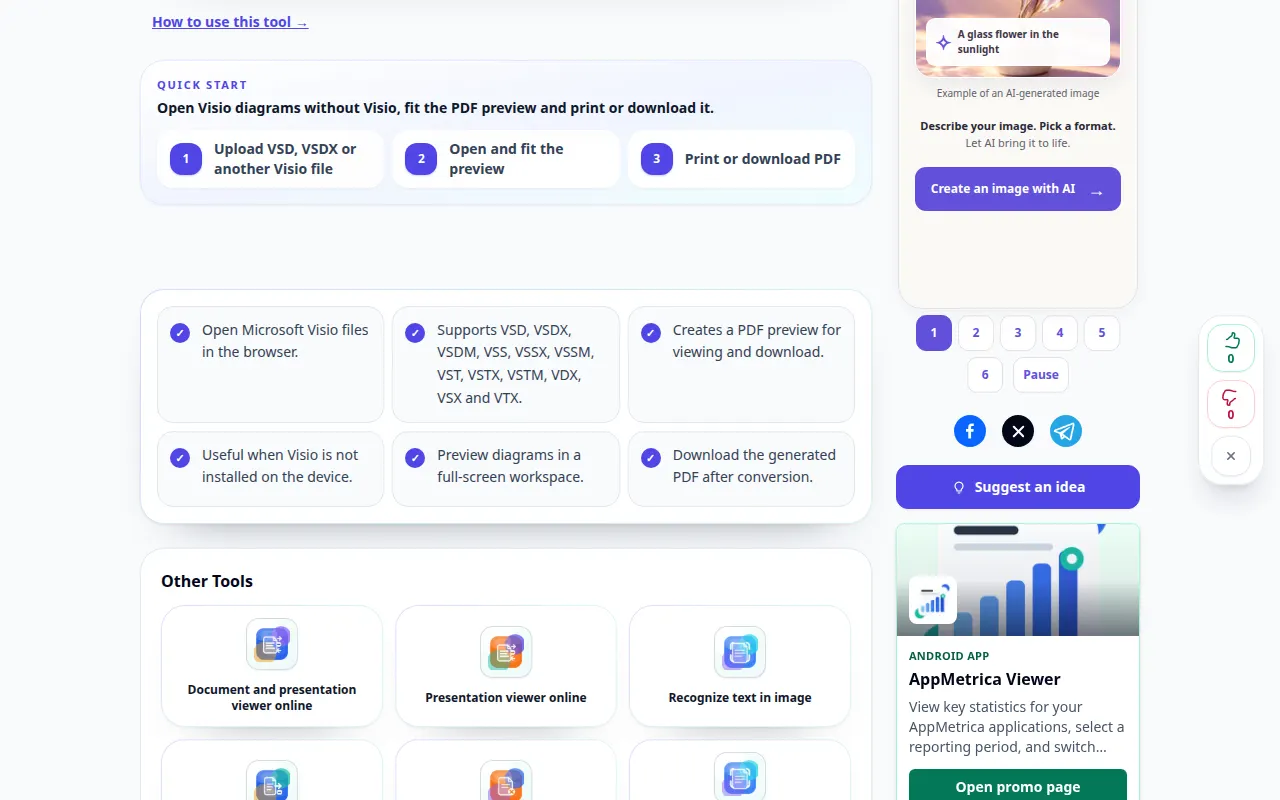
Демонстрація робочого столу
На записі англійський інтерфейс. Виконайте перекладені кроки вище; елементи керування знаходяться в тому ж порядку. Цей запис показує джерело та доступні налаштування перед основною дією. Виконайте наведені вище дії, щоб розпочати обробку та зберегти результат.
Демонстрація телефону
На записі англійський інтерфейс. Виконайте перекладені кроки вище; елементи керування знаходяться в тому ж порядку. Цей запис показує джерело та доступні налаштування перед основною дією. Виконайте наведені вище дії, щоб розпочати обробку та зберегти результат.
Питання та усунення несправностей
Чи можу я редагувати фігури в цьому переглядачі?
Сервіс готує попередній перегляд. Використовуйте редактор діаграм, щоб змінювати форми або з’єднання у вихідному кресленні.
Чому попередній перегляд виглядає інакше?
Непідтримувані шрифти або функції малювання можуть змінити рендеринг. Порівняйте важливі елементи з оригіналом.
Якщо ви бачите повідомлення про те, що служба перевантажена, зачекайте та повторіть спробу пізніше. Невдала спроба не означає, що ваш вихідний файл змінився.