Керівництво оновлено:
Збережіть ту частину відео, яка вам потрібна. Встановіть початок і кінець, попередньо перегляньте виділене і збережіть готовий кліп.
Відкрийте цей посібник за посиланням «Як користуватися цим інструментом» під назвою інструменту. Він містить кроки, скріншоти та відео для комп’ютерів і телефонів.
Перш ніж почати
Підготуйте відеофайл і приблизно визначте, який розділ залишити. Зберігайте оригінал: обрізання створює окремий результат, а джерело залишається корисним, якщо ви захочете змінити обріз пізніше.
Спробуйте з демонстраційним файлом — video.mp4
Ці невеликі файли створено для цього посібника та не містять особистих даних.
Покрокова інструкція
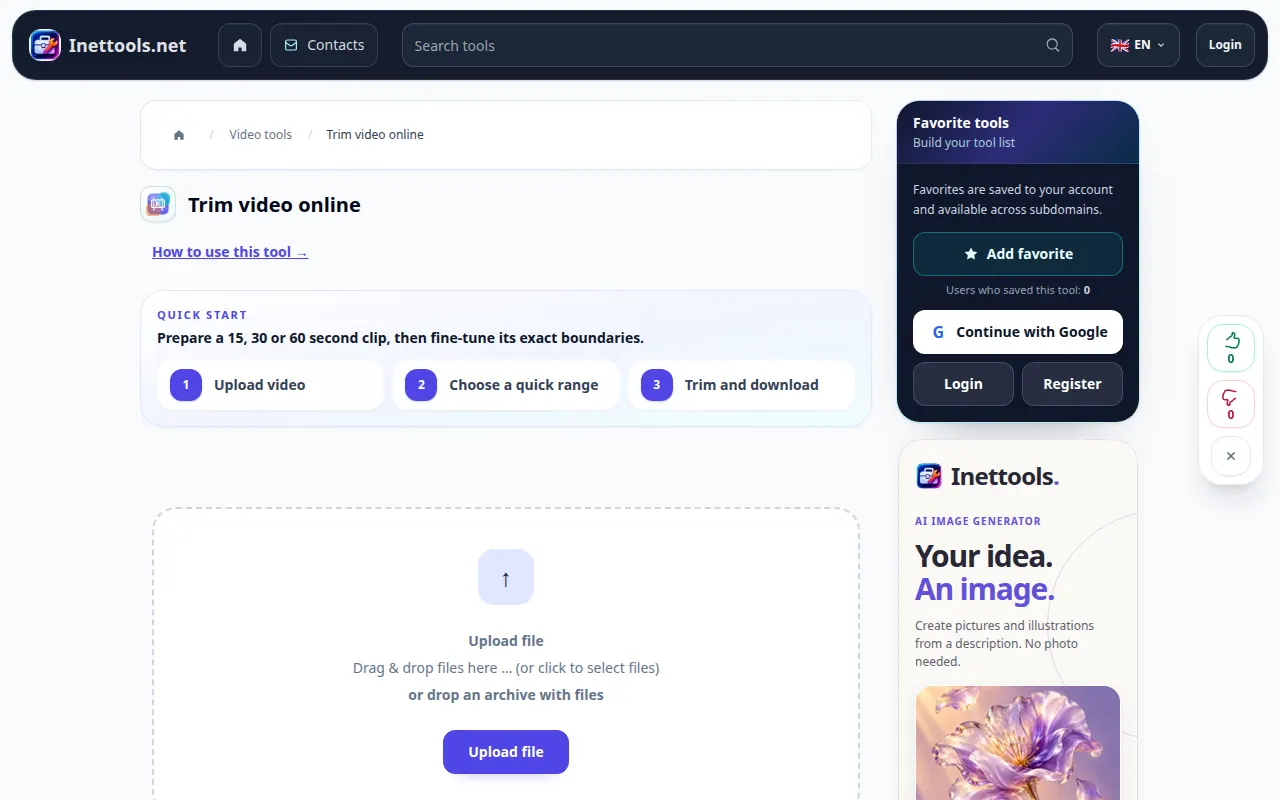
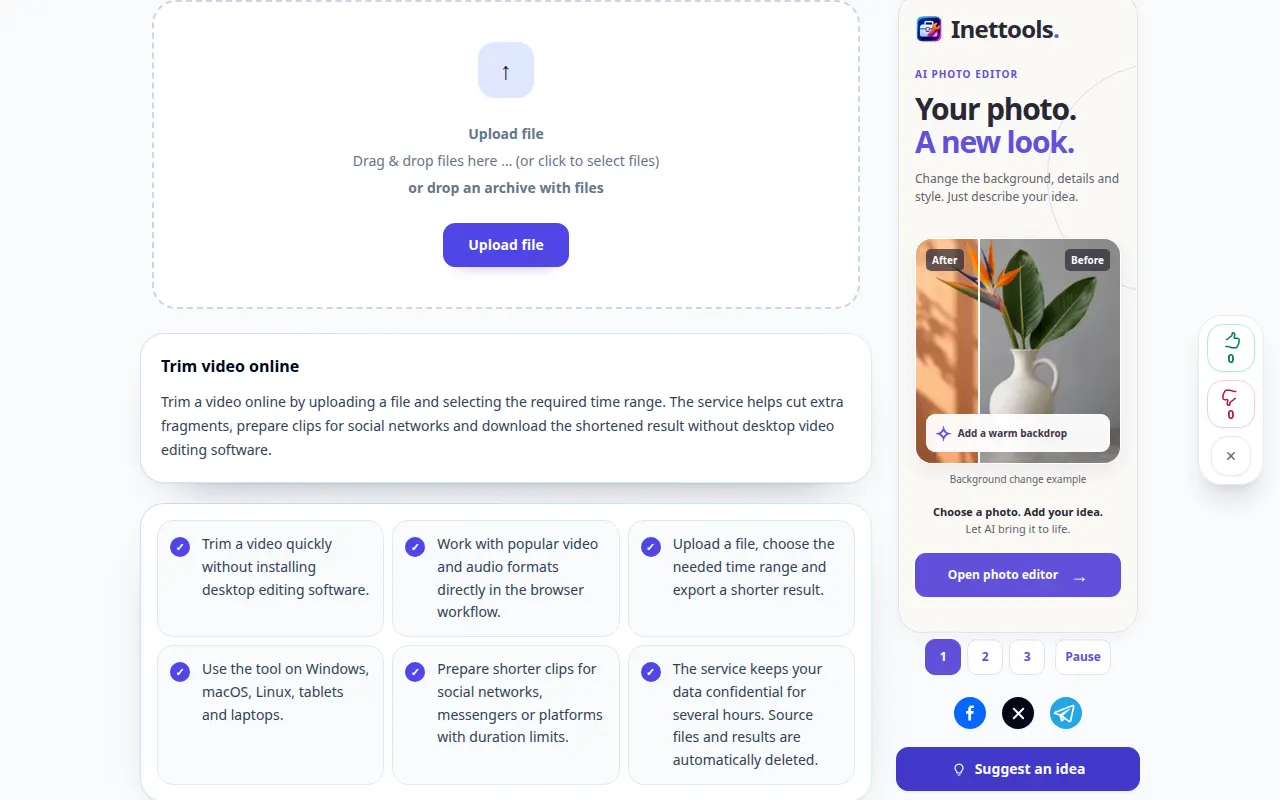
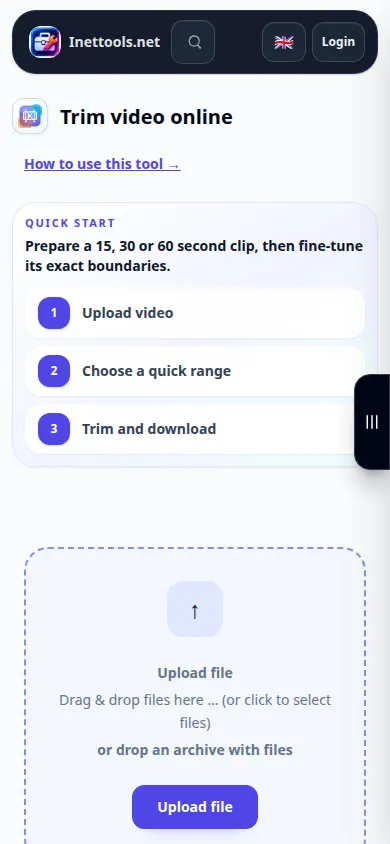
- Відкрийте інструмент обрізання відео, виберіть джерело відео та зачекайте, доки завантажиться плеєр.
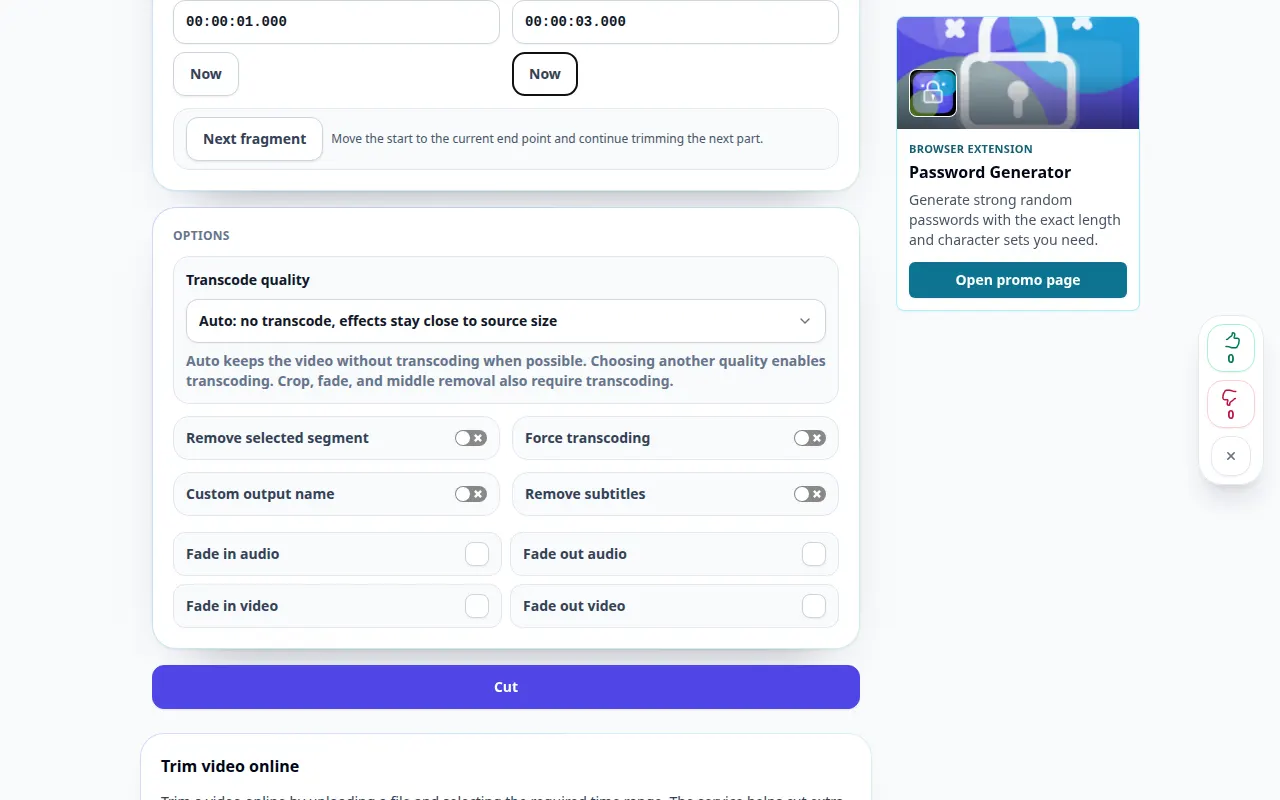
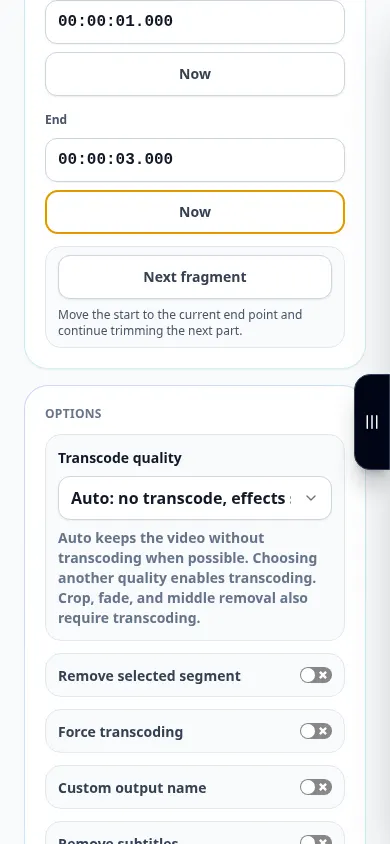
- Встановіть початок і кінець за допомогою шкали часу або полів часу. Кінець має бути після початку та залишатися в межах тривалості відео.
- Попередній перегляд вибраного розділу. Перевірте перший і останній моменти та за потреби відкоригуйте межі.
- Перевірте всі доступні параметри виводу та підтвердження обробки, а потім почніть обрізати. Дочекайтеся завершення операції в черзі.
- Відтворіть готовий кліп, перевірте його тривалість і збережіть на своєму пристрої.
На комп'ютері
Поля часу допомагають визначити точні межі; шкала часу корисна для швидкого пошуку місця події. Використовуйте повноекранний режим, якщо вам потрібен більший попередній перегляд.
На телефоні
Торкніться полів часу для точного редагування, коли важко перетягнути ручку шкали часу. Тримайте телефон активним і вкладку на передньому плані під час підготовки.
У Safari на iPhone відкрийте меню спільного доступу та виберіть «Зберегти у файли», якщо результат відкриється в новій вкладці. В Android Chrome перевірте Завантаження. Тримайте цю вкладку відкритою до завершення обробки.
Для кращого результату
Для кліпу з 00:00:01 до 00:00:03 очікувана тривалість становить близько двох секунд. Дивіться експортований початок і кінець, а не покладайтеся лише на маркери.
Скріншоти та відео
Демонстрація робочого столу
На записі англійський інтерфейс. Виконайте перекладені кроки вище; елементи керування знаходяться в тому ж порядку. Цей запис показує джерело та доступні налаштування перед основною дією. Виконайте наведені вище дії, щоб розпочати обробку та зберегти результат.
Демонстрація телефону
На записі англійський інтерфейс. Виконайте перекладені кроки вище; елементи керування знаходяться в тому ж порядку. Цей запис показує джерело та доступні налаштування перед основною дією. Виконайте наведені вище дії, щоб розпочати обробку та зберегти результат.
Питання та усунення несправностей
Може виріз трохи відрізняється від маркерів?
Доступний режим обробки та вихідні ключові кадри можуть впливати на межі. Перевірте експортований кліп і за потреби використовуйте більш точний доступний режим.
Чому вибрано повний оригінал?
Початковий вибір може охоплювати все відео. Встановіть обидві межі перед початком, якщо вам потрібна лише коротка ділянка.
Якщо ви бачите повідомлення про те, що служба перевантажена, зачекайте та повторіть спробу пізніше. Невдала спроба не означає, що ваш вихідний файл змінився.