Керівництво оновлено:
Створіть перевернуту копію та перегляньте доступні налаштування звуку та виведення.
Практичні інструкції зі скріншотами комп’ютера та телефону, короткими демонстраціями та відповідями на типові запитання.
Перш ніж почати
Почніть з короткого читабельного кліпу. Реверсування відео може вимагати значної обробки довгих або великих файлів.
Спробуйте з демонстраційним файлом — video.mp4
Ці невеликі файли створено для цього посібника та не містять особистих даних.
Покрокова інструкція
- Виберіть відео та дочекайтеся його попереднього перегляду та параметрів розвороту.
- Відтворіть джерело, щоб підтвердити, що це правильний кліп.
- Встановіть доступні параметри аудіо та виведення; перевертання зображення не обов'язково передбачає таке ж трактування звуку.
- Перегляньте будь-яке відображене стягнення, почніть обробку та тримайте сторінку відкритою, поки готується результат.
- Відтворіть перевернуту копію, перевірте її звук і збережіть результат.
На комп'ютері
Використовуйте робочу панель на всю ширину, щоб порівняти джерело, налаштування та результат. Збережіть вихідний файл, щоб можна було спробувати інше налаштування, не замінюючи його.
На телефоні
Виберіть джерело з файлів або файлового менеджера пристрою. Прокрутіть вниз до налаштувань і результату; тримайте цю вкладку відкритою до завершення операції.
У Safari на iPhone відкрийте меню спільного доступу та виберіть «Зберегти у файли», якщо результат відкриється в новій вкладці. В Android Chrome перевірте Завантаження. Тримайте цю вкладку відкритою до завершення обробки.
Для кращого результату
Коротка дія з чітким рухом полегшує судження про зворотний результат.
Скріншоти та відео
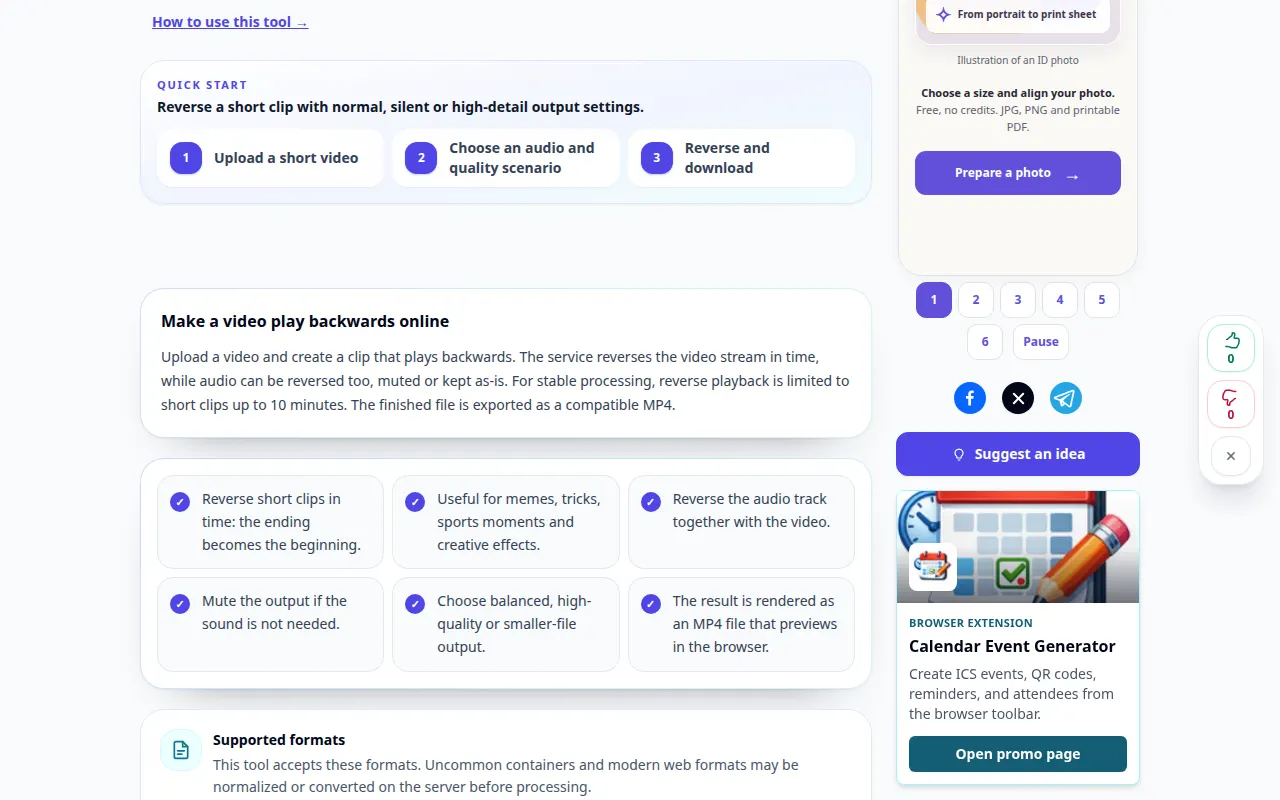
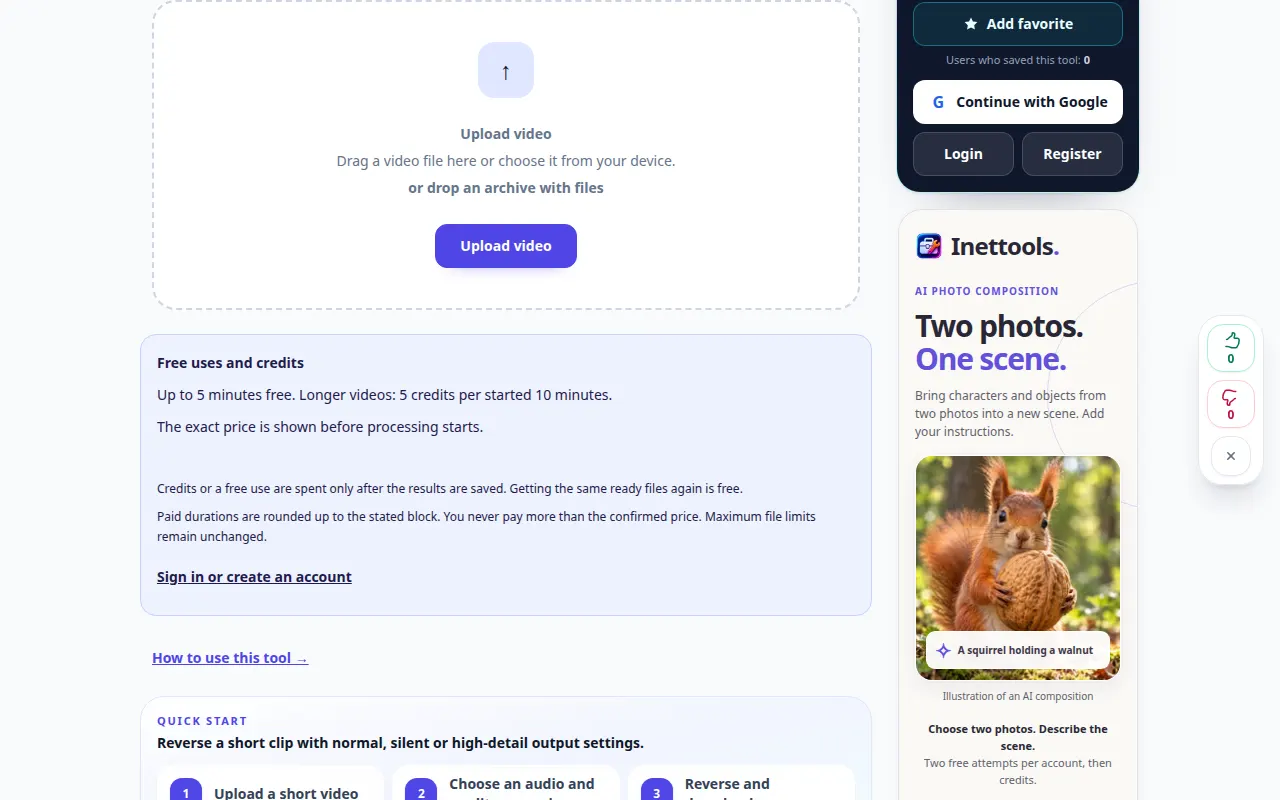
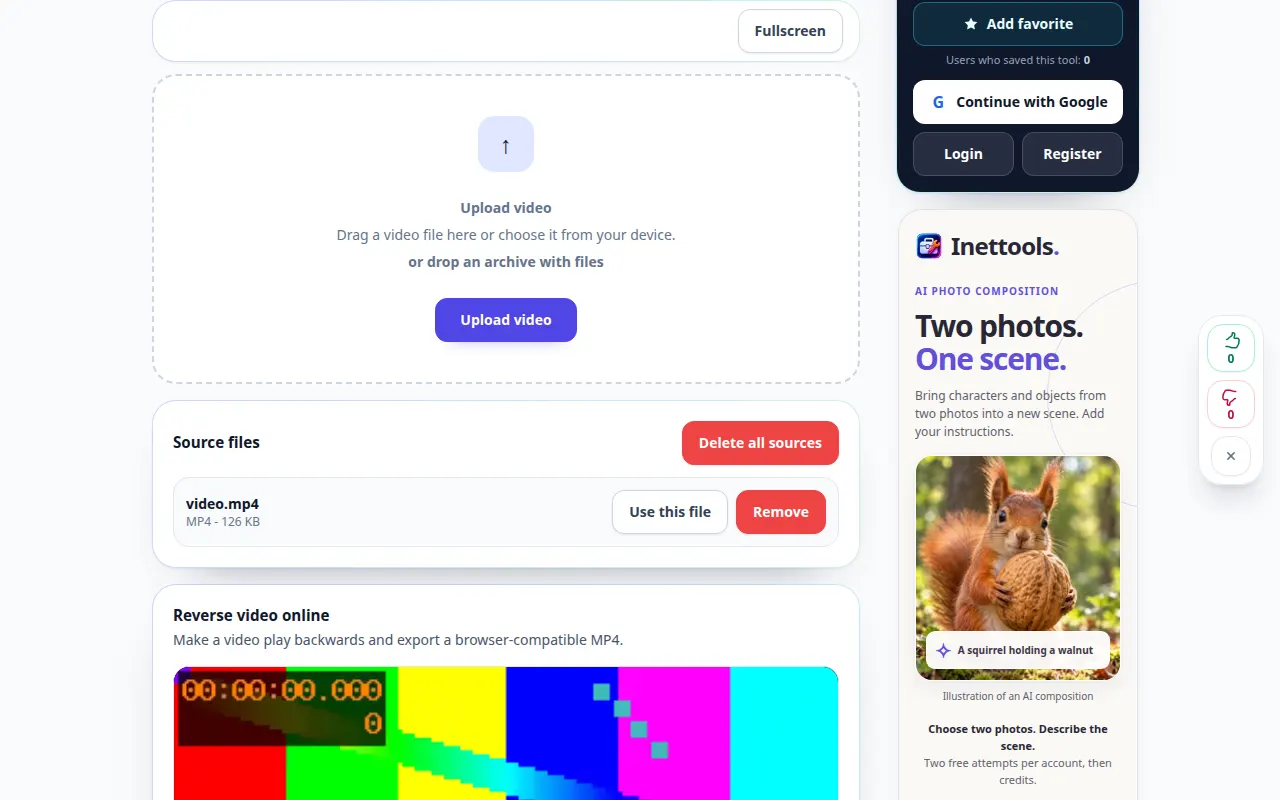
Демонстрація робочого столу
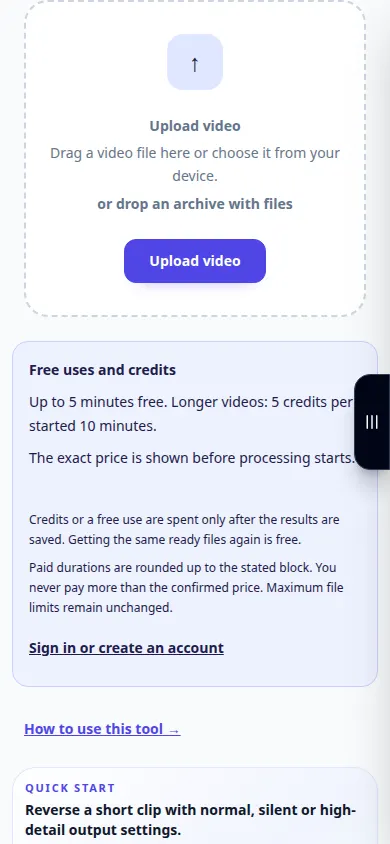
На записі англійський інтерфейс. Виконайте перекладені кроки вище; елементи керування знаходяться в тому ж порядку. Цей запис показує джерело та доступні налаштування перед основною дією. Виконайте наведені вище дії, щоб розпочати обробку та зберегти результат.
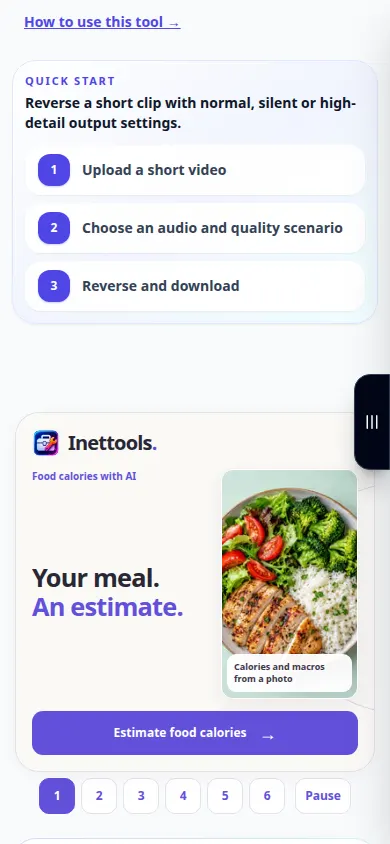
Демонстрація телефону
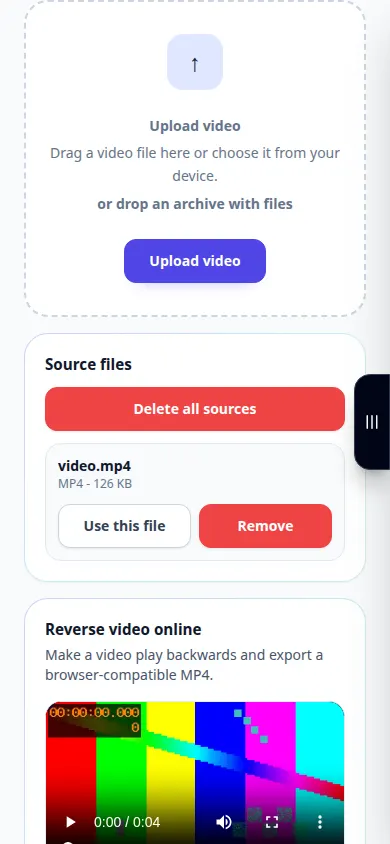
На записі англійський інтерфейс. Виконайте перекладені кроки вище; елементи керування знаходяться в тому ж порядку. Цей запис показує джерело та доступні налаштування перед основною дією. Виконайте наведені вище дії, щоб розпочати обробку та зберегти результат.
Питання та усунення несправностей
Чому обробка вимагає часу?
Перед кодуванням нового файлу відеокадри можуть знадобитися декодувати та змінювати їх порядок.
Чому звук відрізняється від очікуваного?
Перегляньте параметри звуку, які пропонує служба. Перевернуте, збережене або вилучене аудіо дає дуже різні результати.
Якщо ви бачите повідомлення про те, що служба перевантажена, зачекайте та повторіть спробу пізніше. Невдала спроба не означає, що ваш вихідний файл змінився.
