Керівництво оновлено:
Виберіть метод відновлення та зрозумійте, коли еталонне відео може допомогти відновити структуру MP4.
Практичні інструкції зі скріншотами комп’ютера та телефону, короткими демонстраціями та відповідями на типові запитання.
Перш ніж почати
Зробіть копію пошкодженого файлу та збережіть оригінал. Ремонт може відновити читабельні дані, але не може відтворити байти відео, які ніколи не зберігалися.
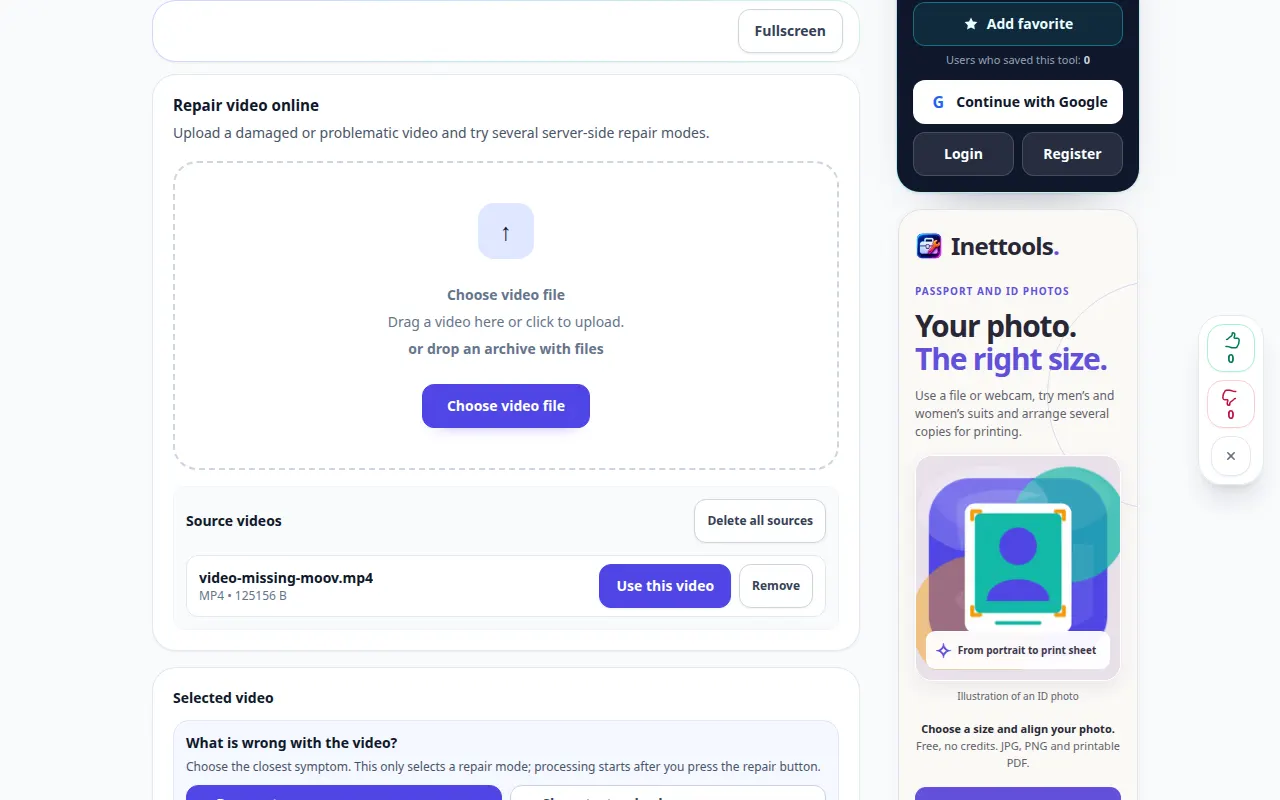
Спробуйте з демонстраційним файлом — video-missing-moov.mp4
Ці невеликі файли створено для цього посібника та не містять особистих даних.
Покрокова інструкція
- Виберіть пошкоджене відео та дочекайтеся доступних варіантів аналізу або відновлення.
- Прочитайте результат діагностики, якщо він відображається, і виберіть відповідний доступний метод відновлення.
- Якщо потрібен довідковий матеріал, виберіть незайманий кліп із того самого пристрою та параметрів запису. Приклад сервера є альтернативою для спроби, а не гарантованим збігом.
- Перегляньте вибрані параметри та будь-який відображений заряд, потім почніть відновлення та дочекайтеся результату.
- Відтворіть кілька частин відновленого файлу та перевірте синхронізацію звуку. Зберігайте окремо копію кожного корисного результату.
На комп'ютері
Використовуйте робочу панель на всю ширину, щоб порівняти джерело, налаштування та результат. Збережіть вихідний файл, щоб можна було спробувати інше налаштування, не замінюючи його.
На телефоні
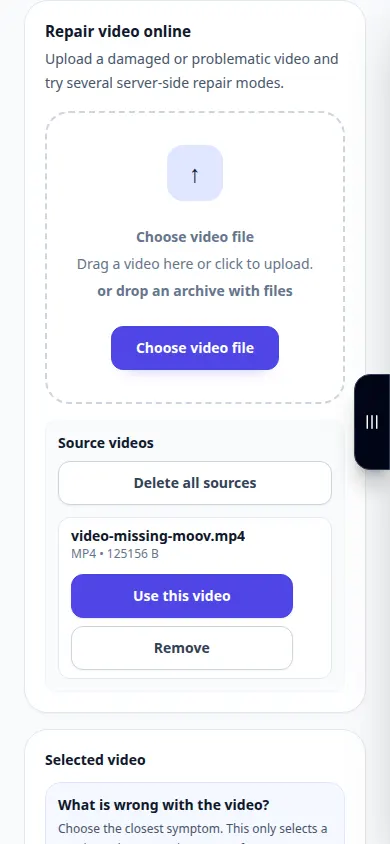
Виберіть джерело з файлів або файлового менеджера пристрою. Прокрутіть вниз до налаштувань і результату; тримайте цю вкладку відкритою до завершення операції.
У Safari на iPhone відкрийте меню спільного доступу та виберіть «Зберегти у файли», якщо результат відкриється в новій вкладці. В Android Chrome перевірте Завантаження. Тримайте цю вкладку відкритою до завершення обробки.
Для кращого результату
Для відсутньої структури moov відповідний незайманий запис може надати структурну інформацію. Він не замінює втрачений матеріал і не гарантує відновлення.
Скріншоти та відео
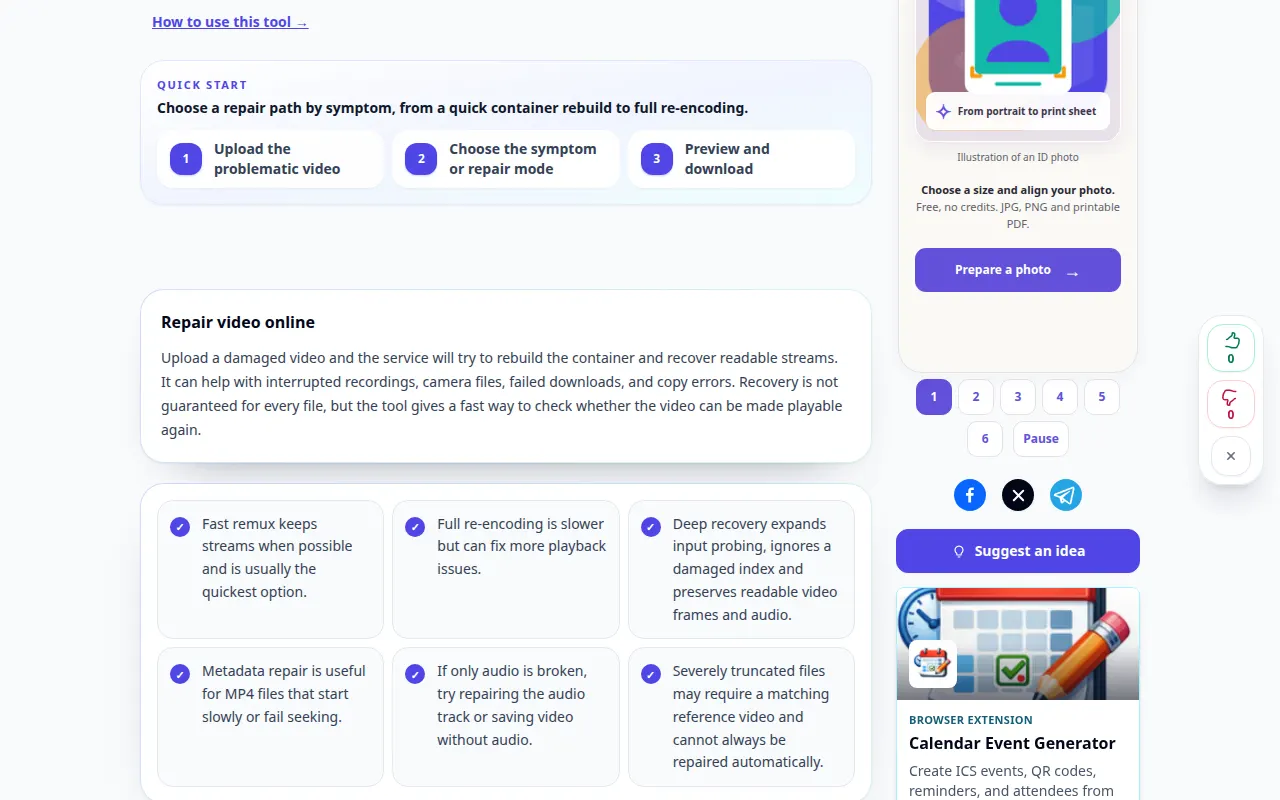
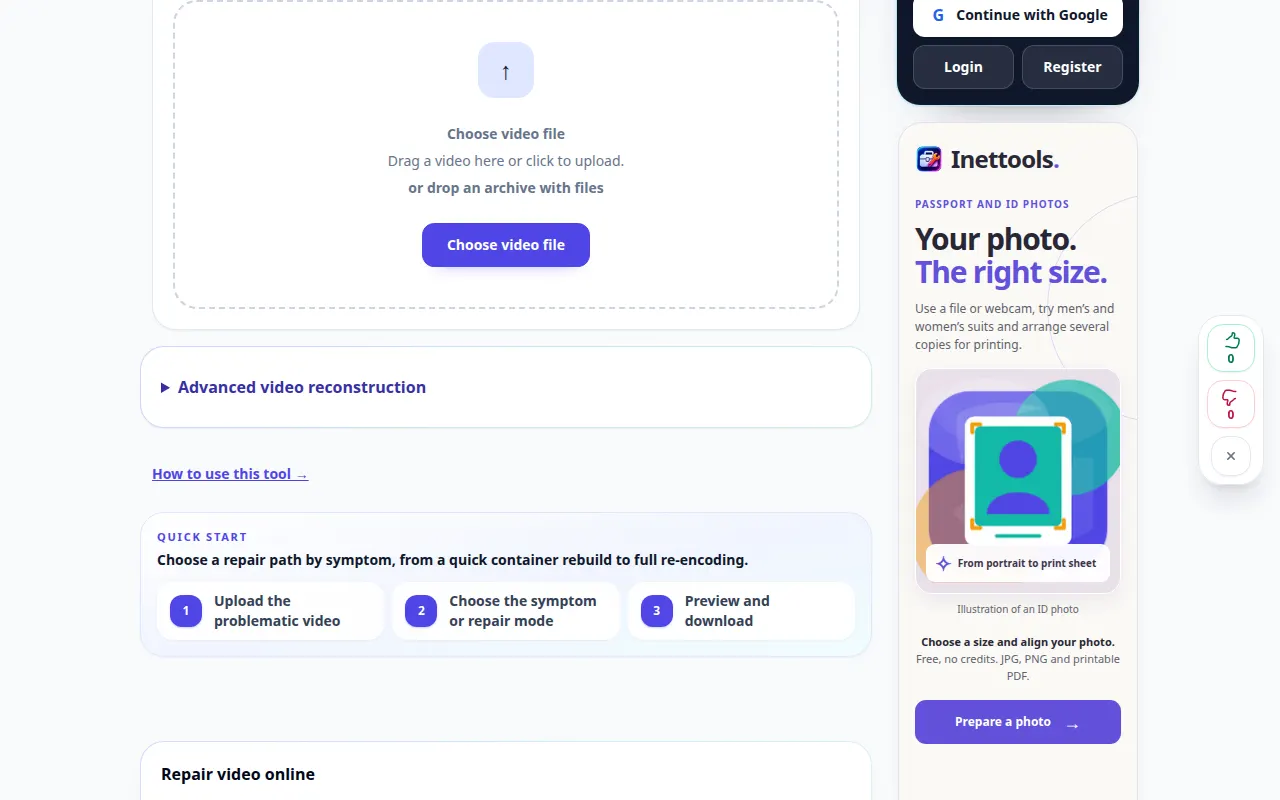
Демонстрація робочого столу
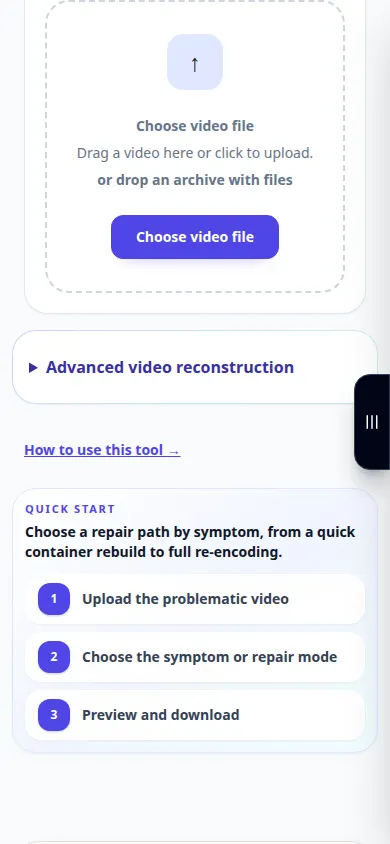
На записі англійський інтерфейс. Виконайте перекладені кроки вище; елементи керування знаходяться в тому ж порядку. Цей запис показує джерело та доступні налаштування перед основною дією. Виконайте наведені вище дії, щоб розпочати обробку та зберегти результат.
Демонстрація телефону
На записі англійський інтерфейс. Виконайте перекладені кроки вище; елементи керування знаходяться в тому ж порядку. Цей запис показує джерело та доступні налаштування перед основною дією. Виконайте наведені вище дії, щоб розпочати обробку та зберегти результат.
Питання та усунення несправностей
Чи може приклад iPhone або Samsung відновити кожен запис?
Ні. Модель пристрою, кодек, роздільна здатність, частота кадрів і режим запису можуть відрізнятися. Ваш власний незайманий кліп із такими ж налаштуваннями часто є кращим посиланням.
Чому відремонтований файл все одно зупиняється на півдорозі?
Частина медіа-потоку може бути відсутньою або нечитабельною. Порівняйте інший підтримуваний метод, але обмежте очікування наявними даними.
Якщо ви бачите повідомлення про те, що служба перевантажена, зачекайте та повторіть спробу пізніше. Невдала спроба не означає, що ваш вихідний файл змінився.