Керівництво оновлено:
Переглядайте слайди без встановлення програмного забезпечення для презентацій. Перетворіть підтримувану презентацію на попередній перегляд браузера та збережіть її PDF.
Відкрийте цей посібник за посиланням «Як користуватися цим інструментом» під назвою інструменту. Він містить кроки, скріншоти та відео для комп’ютерів і телефонів.
Перш ніж почати
Підготуйте підтримувану презентацію, наприклад PPT, PPTX або ODP. Зберігайте редагований оригінал. Попередній перегляд у веб-переглядачі є статичним рендерингом, тому анімація та вбудовані медіафайли можуть не відтворюватися так, як у вихідній програмі.
Спробуйте з демонстраційним файлом — slides.pptx
Ці невеликі файли створено для цього посібника та не містять особистих даних.
Покрокова інструкція
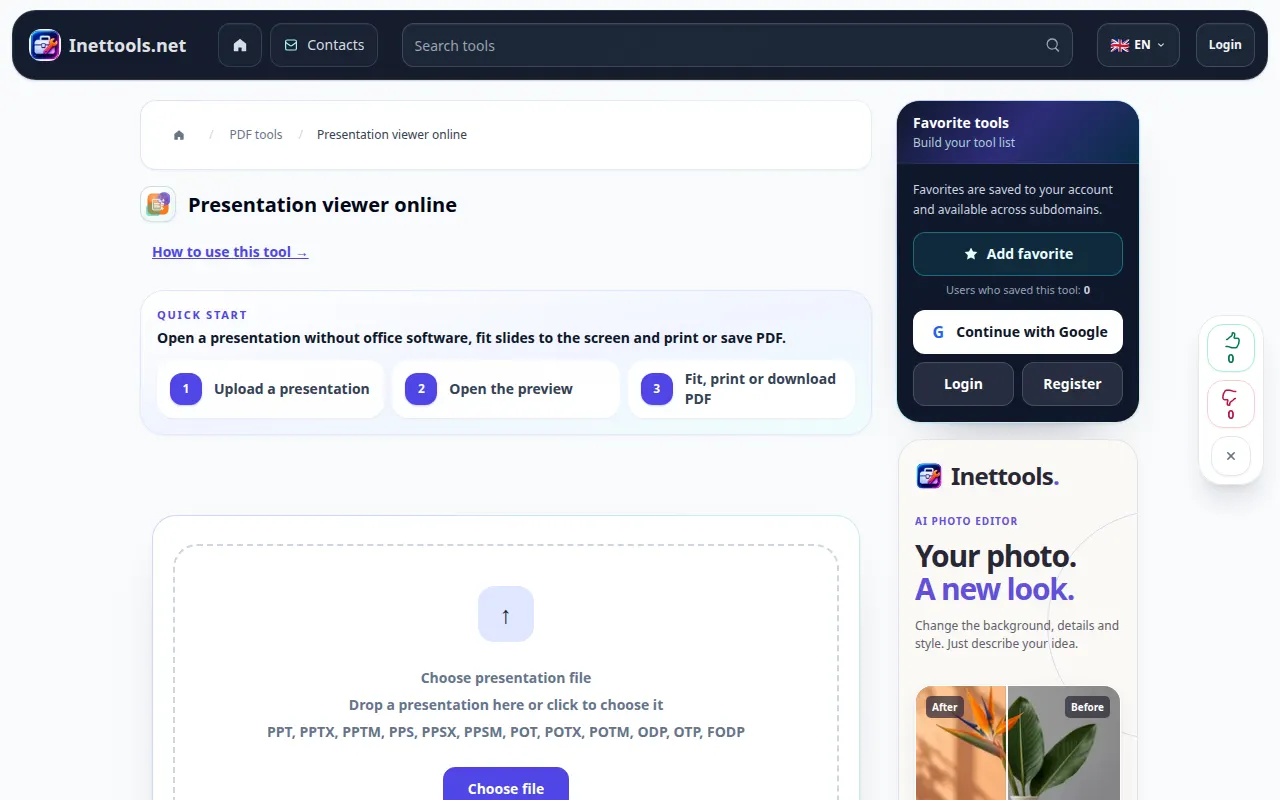
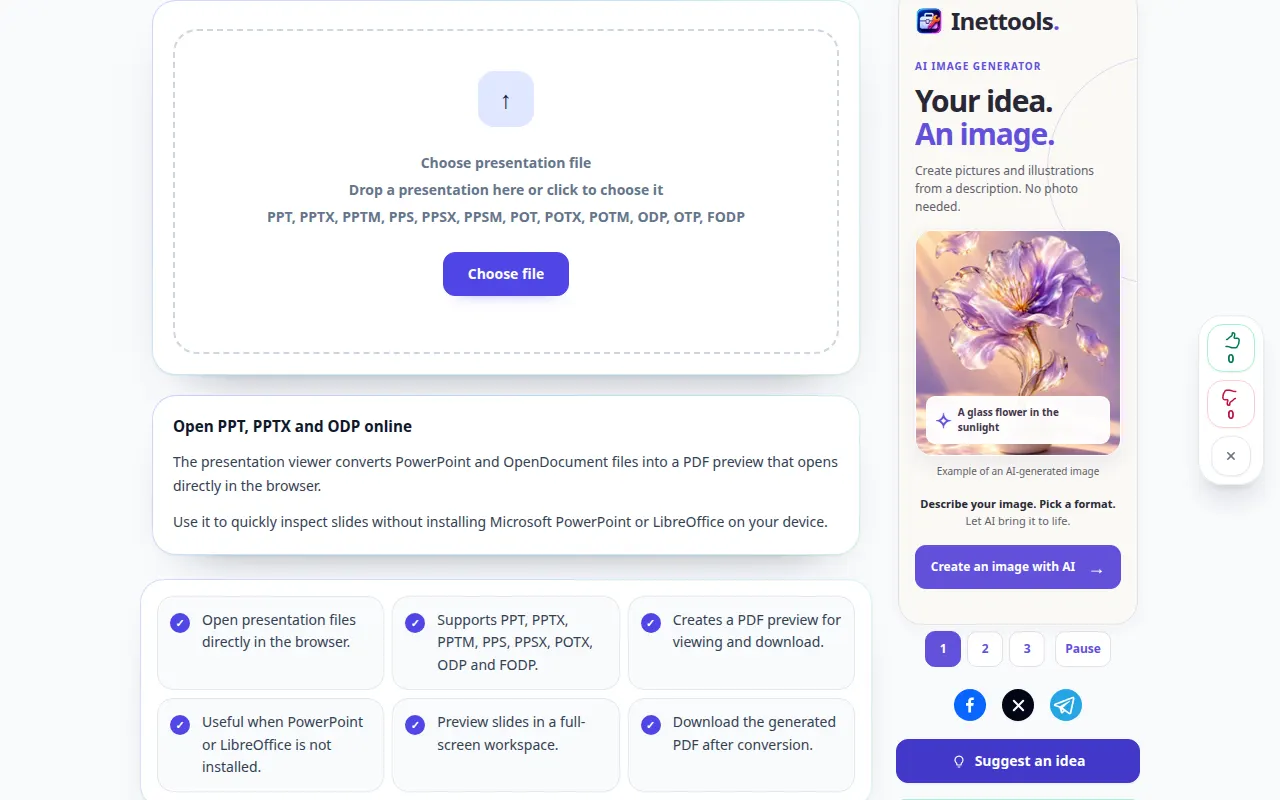
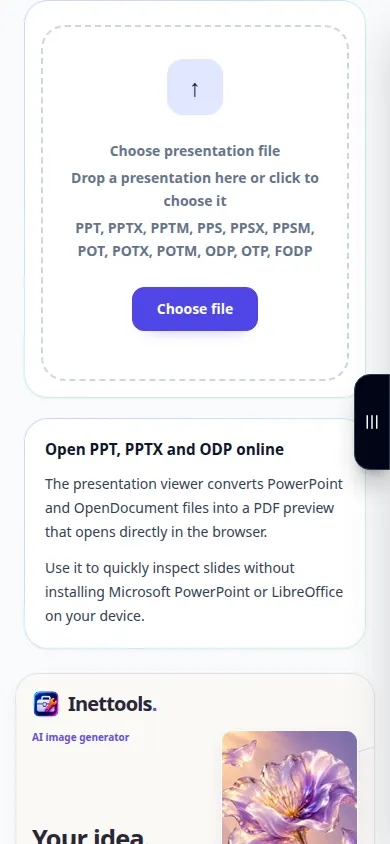
- Відкрийте засіб перегляду презентацій і виберіть файл презентації.
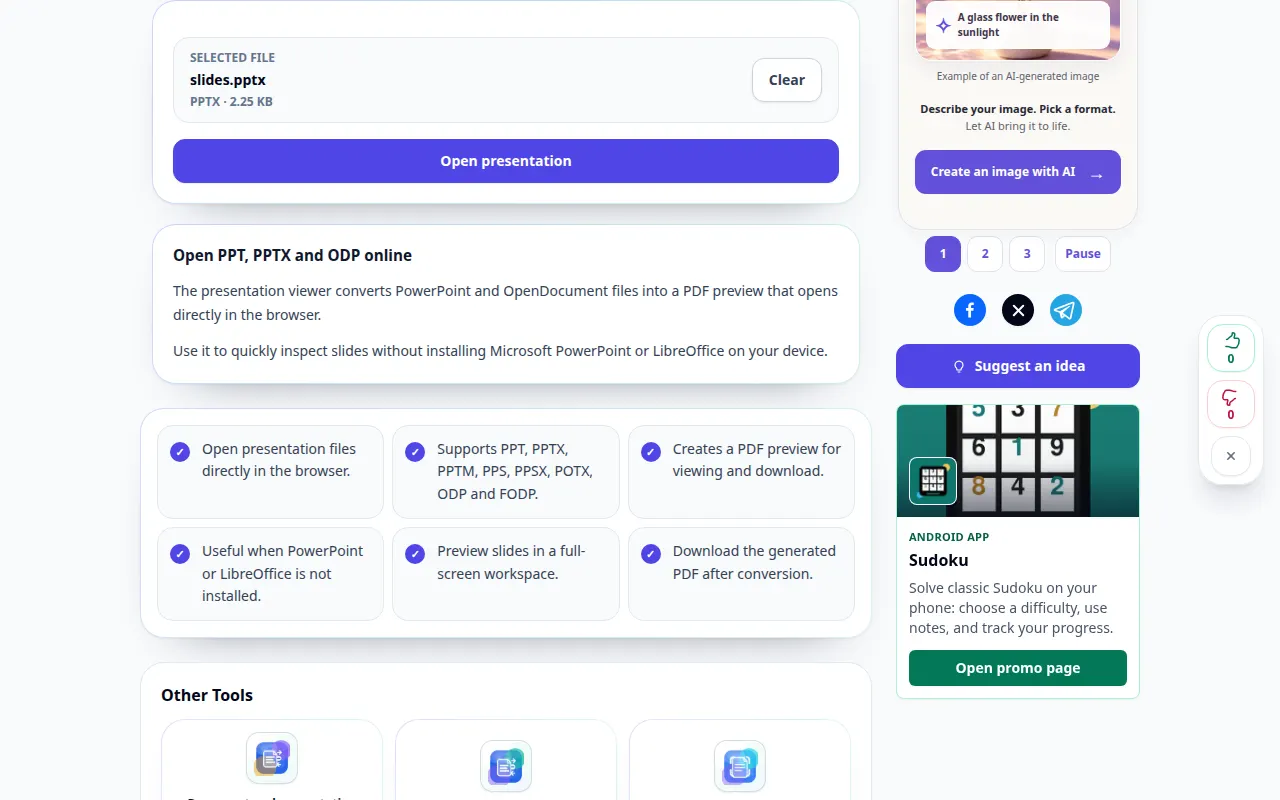
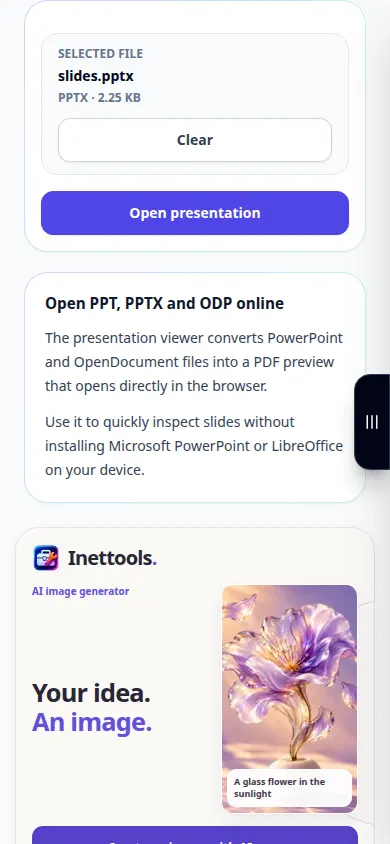
- Перевірте вибраний файл і виберіть Відкрити файл. Зачекайте, поки слайди перетворяться на попередній перегляд.
- Прокрутіть слайди та перевірте шрифти, діаграми та зображення. Змініть режим підгонки або використовуйте повноекранний режим, якщо ці елементи керування доступні.
- Якщо вбудований попередній перегляд незручний, відкрийте згенерований PDF у новій вкладці.
- Збережіть PDF за допомогою елемента керування завантаженням результатів. Використовуйте «Очистити», щоб потім вибрати іншу презентацію.
На комп'ютері
Перетягніть презентацію в область завантаження. Використовуйте широкий попередній перегляд або повноекранний режим, щоб перевірити діаграми та текст на кожному слайді перед тим, як поділитися PDF.
На телефоні
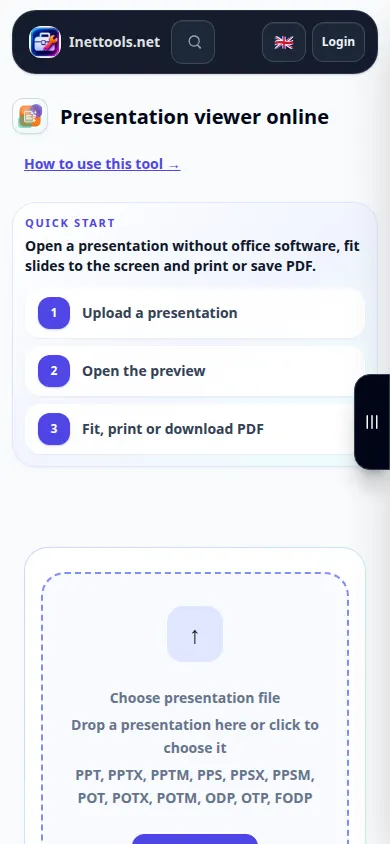
Виберіть презентацію з файлів або файлового менеджера. Використовуйте окрему вкладку PDF, якщо вбудований засіб перегляду обмежений; альбомна орієнтація може полегшити читання широких слайдів.
У Safari на iPhone відкрийте меню спільного доступу та виберіть «Зберегти у файли», якщо результат відкриється в новій вкладці. В Android Chrome перевірте Завантаження. Тримайте цю вкладку відкритою до завершення обробки.
Для кращого результату
Перевірте кожен слайд після перетворення. Незвичайні шрифти, анімація та пов’язаний вміст можуть змінюватися або зникати під час статичного попереднього перегляду PDF.
Скріншоти та відео
Демонстрація робочого столу
На записі англійський інтерфейс. Виконайте перекладені кроки вище; елементи керування знаходяться в тому ж порядку. Цей запис показує демонстраційний вхід і кінцевий результат в інструменті.
Демонстрація телефону
На записі англійський інтерфейс. Виконайте перекладені кроки вище; елементи керування знаходяться в тому ж порядку. Цей запис показує демонстраційний вхід і кінцевий результат в інструменті.
Питання та усунення несправностей
Чи можна тут редагувати слайди?
Переглядач призначений для попереднього перегляду та експорту PDF. Зберігайте оригінальну презентацію та редагуйте її в програмі, яка підтримує її формат.
Чому не відтворюється анімація або відео?
Попередній перегляд PDF містить статичні сторінки. Використовуйте оригінальну презентаційну програму, коли важливі інтерактивні елементи, переходи або вбудовані медіа.
Якщо ви бачите повідомлення про те, що служба перевантажена, зачекайте та повторіть спробу пізніше. Невдала спроба не означає, що ваш вихідний файл змінився.

