Керівництво оновлено:
Створіть ефект мозаїки, відрегулюйте розмір блоку та збережіть оброблене зображення з комп’ютера чи мобільного.
Відкрийте цей посібник за посиланням «Як користуватися цим інструментом» під назвою інструменту. Він містить кроки, скріншоти та відео для комп’ютерів і телефонів.
Перш ніж почати
Виберіть зображення, яке вам дозволено редагувати. Зберігайте оригінальну копію. Піксельація — це візуальний ефект; не покладайтеся на м’яку мозаїку, щоб надійно приховати конфіденційний текст або впізнаване обличчя.
Спробуйте з демонстраційним файлом — landscape.png
Ці невеликі файли створено для цього посібника та не містять особистих даних.
Покрокова інструкція
- Відкрийте інструмент пікселізації та виберіть вихідне зображення.
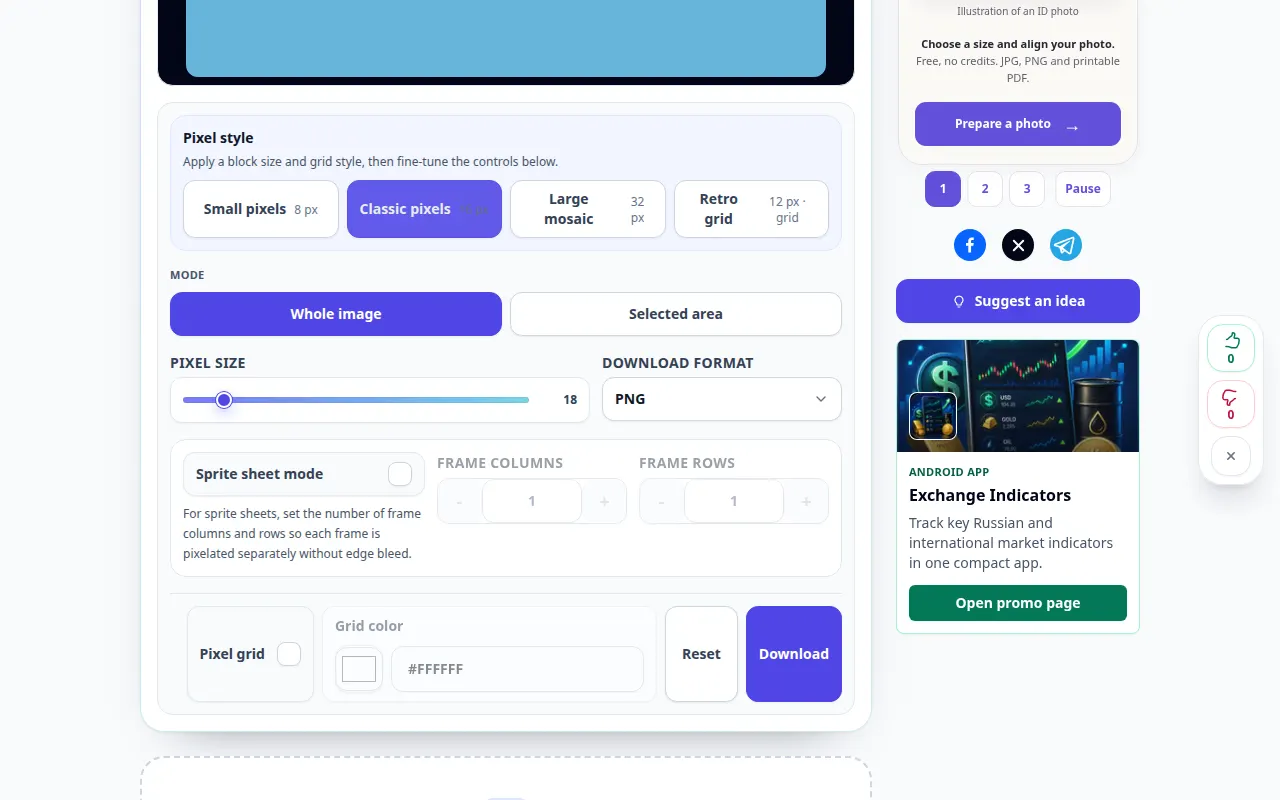
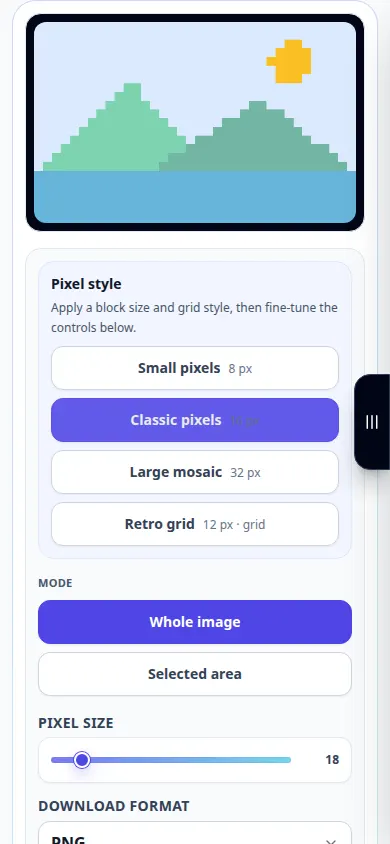
- Дочекайтеся появи параметрів зображення та мозаїки. Налаштуйте розмір пікселя або блоку; більші блоки створюють міцнішу мозаїку.
- Перевірте попередній перегляд і відрегулюйте силу, щоб вона відповідала очікуваному ефекту.
- Виберіть доступний вихідний формат. Використовуйте PNG, якщо вам потрібні його властивості без втрат, або менший формат фотографії, якщо пропонується.
- Використовуйте елемент керування завантаженням результатів, щоб зберегти зображення. Відкрийте збережену копію та перевірте її у звичайному розмірі для перегляду.
На комп'ютері
Використовуйте більший попередній перегляд, щоб порівняти кілька розмірів блоків. Збережіть копію, а не перезаписуйте оригінал, коли ваш браузер запитує назву файлу.
На телефоні
Виберіть зображення з фотографій або файлів. Змінюйте розмір блоку невеликими кроками, а потім збережіть результат у файли або папку завантажень браузера.
У Safari на iPhone відкрийте меню спільного доступу та виберіть «Зберегти у файли», якщо результат відкриється в новій вкладці. В Android Chrome перевірте Завантаження. Тримайте цю вкладку відкритою до завершення обробки.
Для кращого результату
Якщо вашою метою є конфіденційність, видаліть чутливі області або покрийте їх непрозорою заливкою за допомогою відповідного редактора, а потім перевірте експортоване зображення. Сама по собі піксельізація не є гарантією безпеки.
Скріншоти та відео
Демонстрація робочого столу
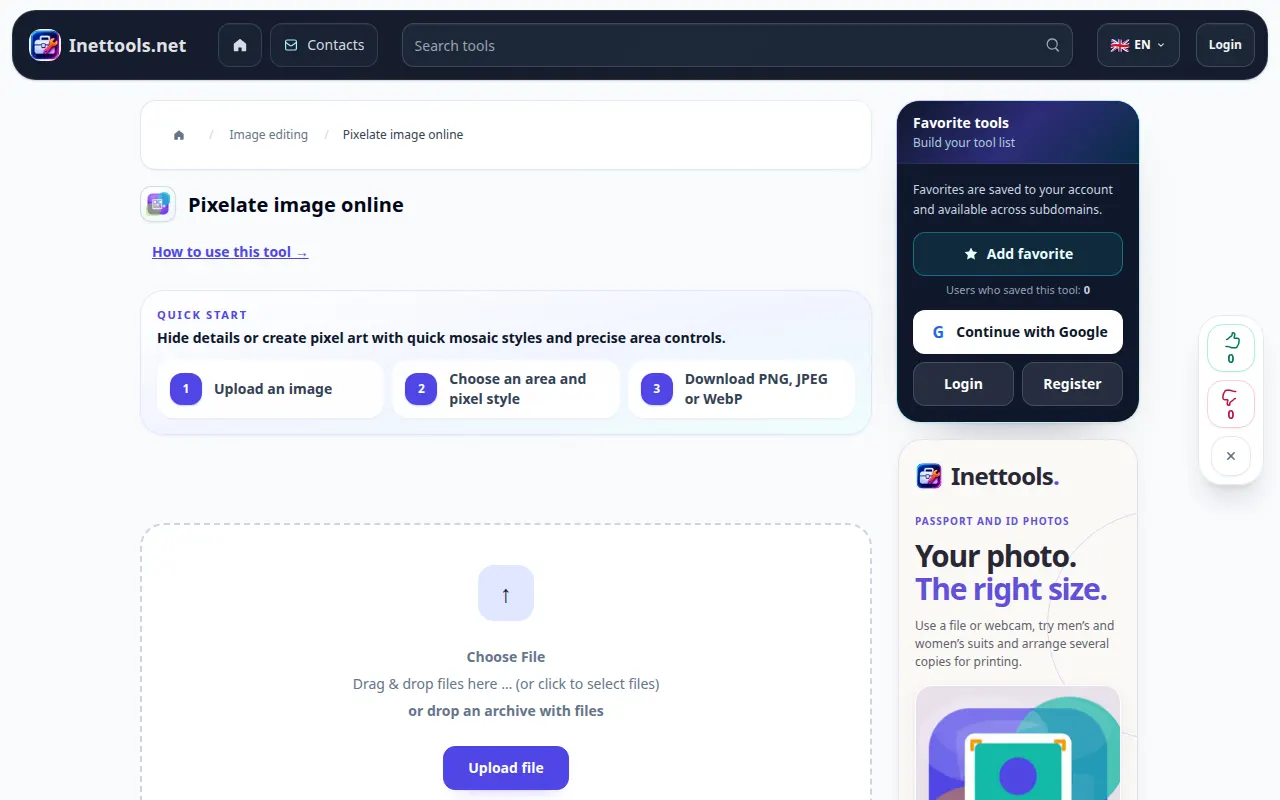
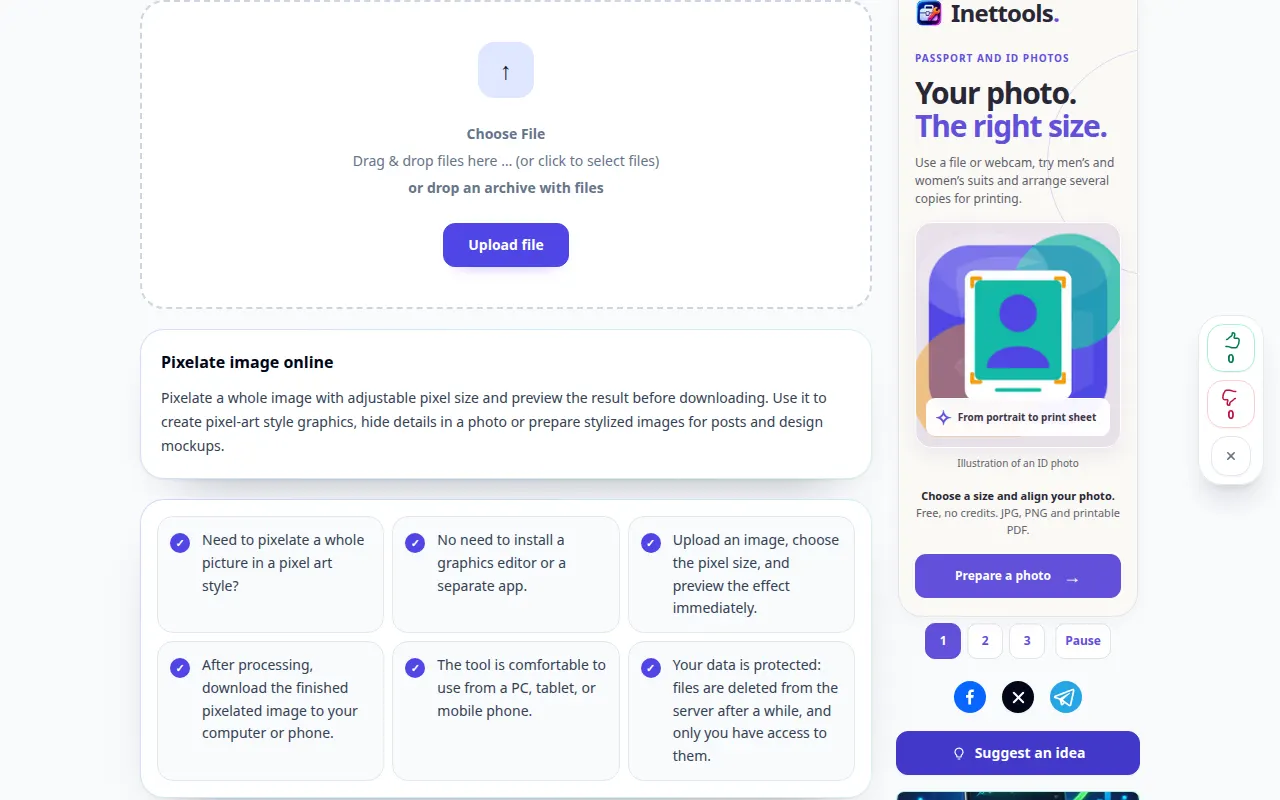
На записі англійський інтерфейс. Виконайте перекладені кроки вище; елементи керування знаходяться в тому ж порядку. Цей запис показує демонстраційний вхід і кінцевий результат в інструменті.
Демонстрація телефону
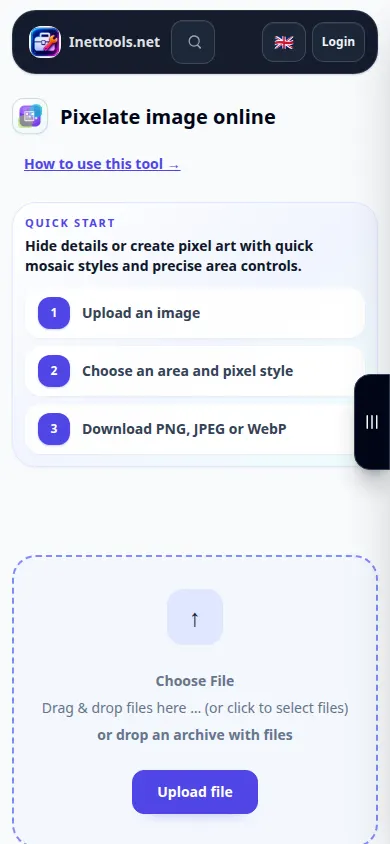
На записі англійський інтерфейс. Виконайте перекладені кроки вище; елементи керування знаходяться в тому ж порядку. Цей запис показує демонстраційний вхід і кінцевий результат в інструменті.
Питання та усунення несправностей
Чому я все ще можу впізнати предмет?
Мозаїка може зберігати контури, кольори та контекст. Збільште розмір блоку для сильнішого ефекту або натомість видаліть чутливу частину.
Чому завантажене зображення відрізняється від попереднього перегляду?
Попередній перегляд можна масштабувати відповідно до розміру екрана. Перед використанням перевірте фактичні розміри збереженого зображення.
Якщо ви бачите повідомлення про те, що служба перевантажена, зачекайте та повторіть спробу пізніше. Невдала спроба не означає, що ваш вихідний файл змінився.