Керівництво оновлено:
Перегляньте колір на зображенні та скопіюйте відображений код кольору.
Практичні інструкції зі скріншотами комп’ютера та телефону, короткими демонстраціями та відповідями на типові запитання.
Перш ніж почати
Використовуйте вихідне зображення, а не знімок екрана попереднього перегляду з керуванням кольором, якщо вам потрібен відтворюваний колір файлу.
Спробуйте з демонстраційним файлом — landscape.png
Ці невеликі файли створено для цього посібника та не містять особистих даних.
Покрокова інструкція
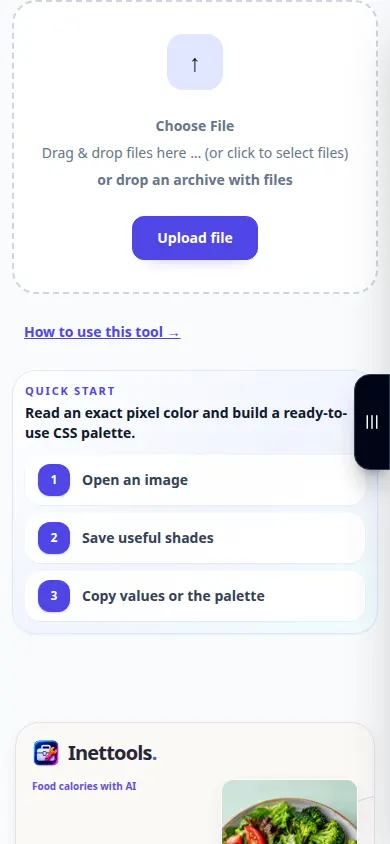
- Виберіть зображення та дочекайтеся попереднього перегляду палітри кольорів.
- Перемістіть або торкніться засобу вибору над областю, колір якої вам потрібен.
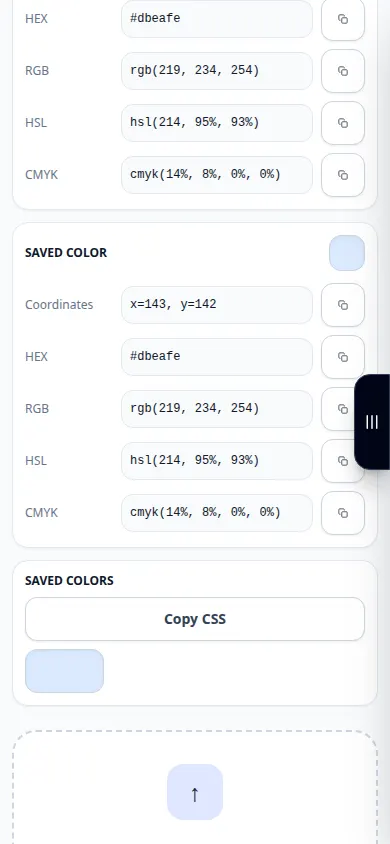
- Перевірте вибраний зразок і відображені значення кольорів.
- Скопіюйте запропоноване HEX або інше подання кольору, зберігаючи його позначення без змін.
- Вставте значення в редактор і порівняйте його з передбачуваною областю вихідного зображення.
На комп'ютері
Використовуйте вказівник і доступні елементи керування масштабуванням, щоб вибрати точну область, а потім скопіюйте значення кольору в редактор.
На телефоні
Торкніться всередині зображення та перевірте попередній перегляд вибраного кольору. Якщо цільова область невелика, обережно масштабуйте або змінюйте положення сторінки.
У Safari на iPhone відкрийте меню спільного доступу та виберіть «Зберегти у файли», якщо результат відкриється в новій вкладці. В Android Chrome перевірте Завантаження. Тримайте цю вкладку відкритою до завершення обробки.
Для кращого результату
Виберіть однорідну область подалі від країв і артефактів стиснення. Сусідні пікселі можуть мати дещо інші значення.
Скріншоти та відео
Демонстрація робочого столу
На записі англійський інтерфейс. Виконайте перекладені кроки вище; елементи керування знаходяться в тому ж порядку. Цей запис показує демонстраційний вхід і кінцевий результат в інструменті.
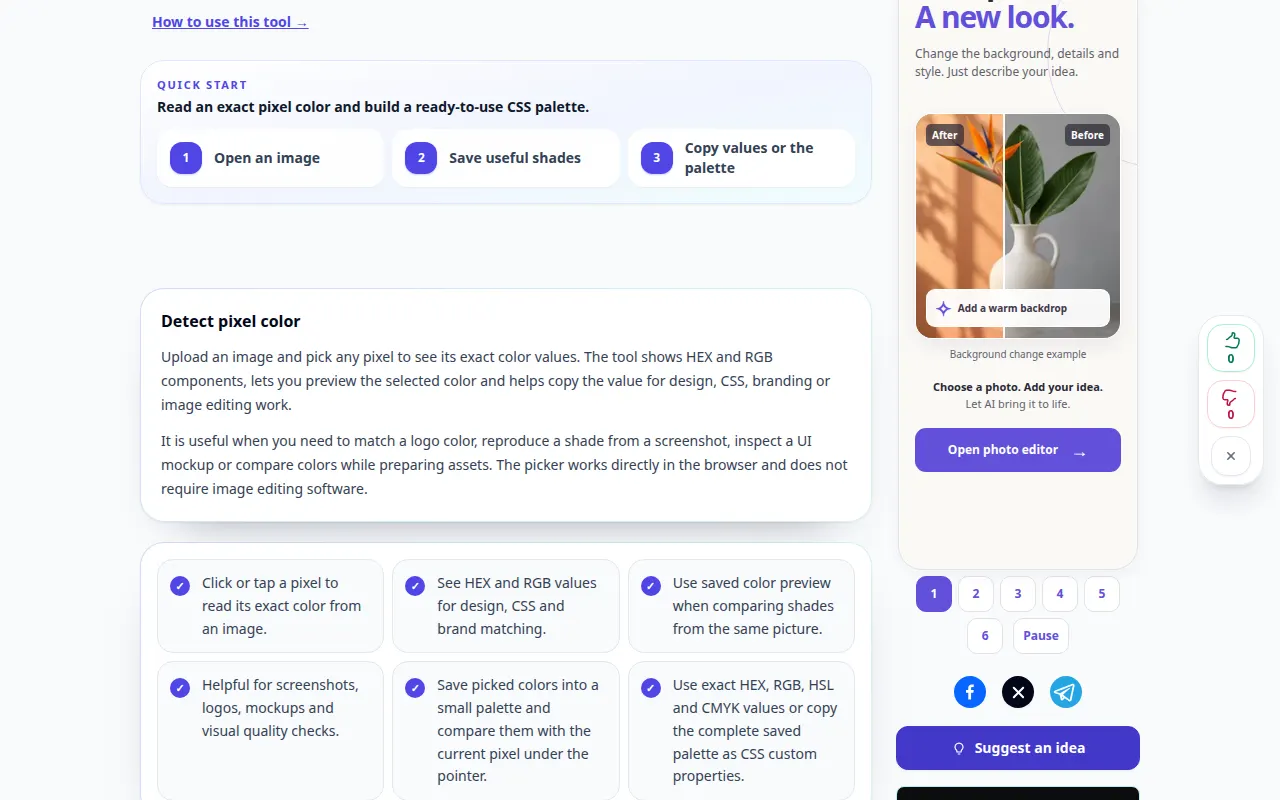
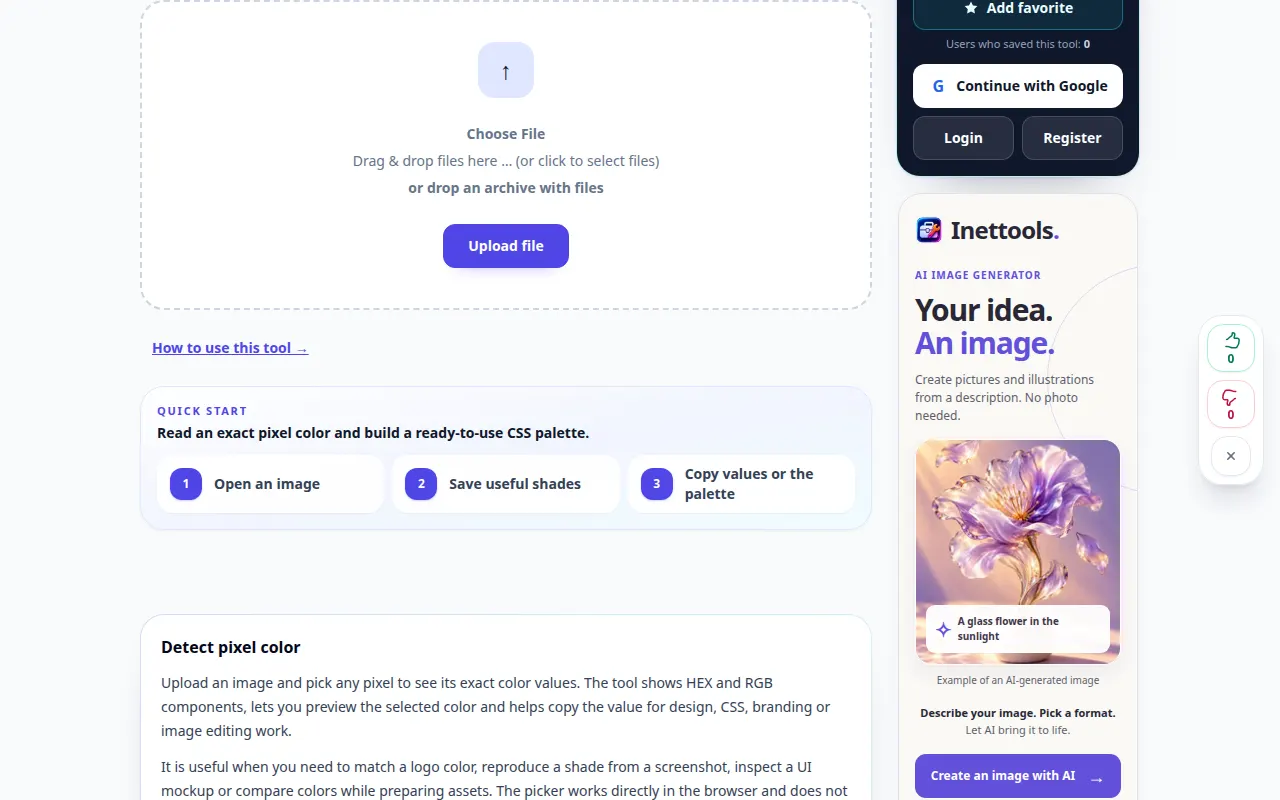
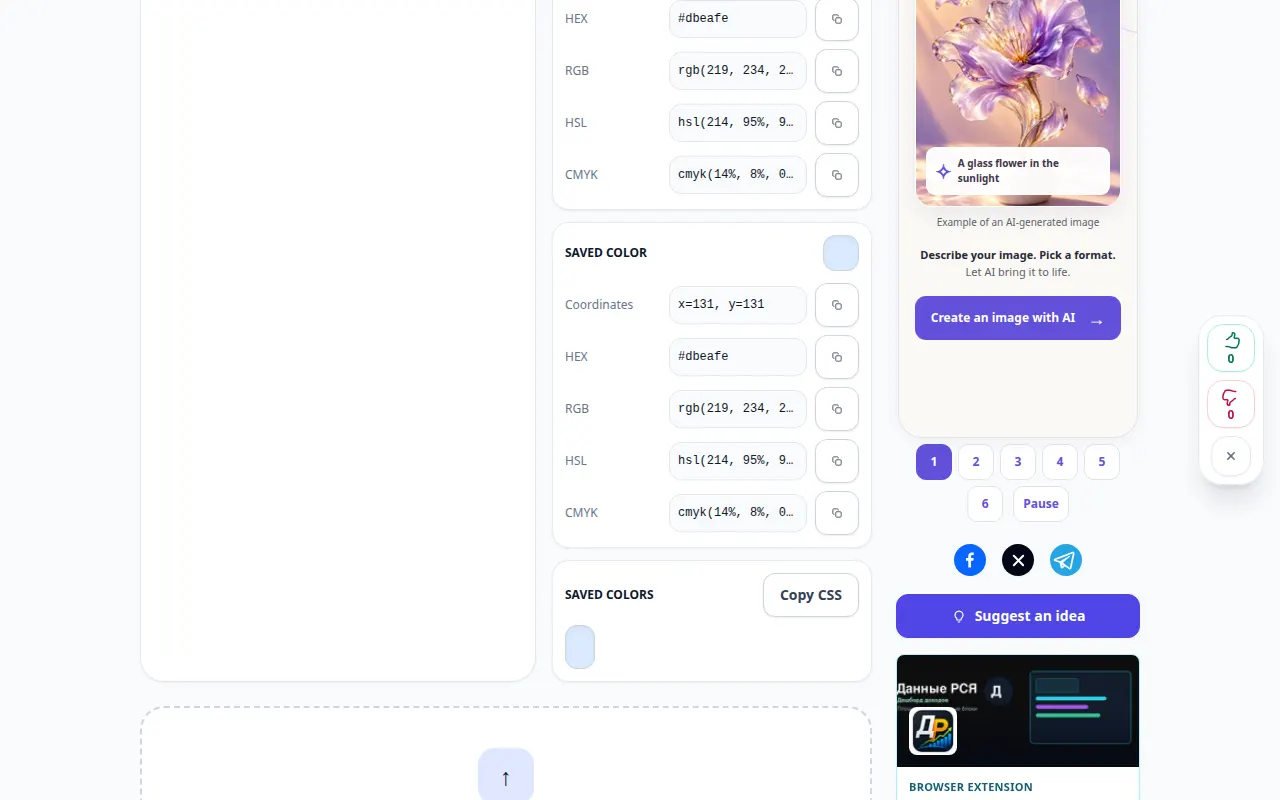
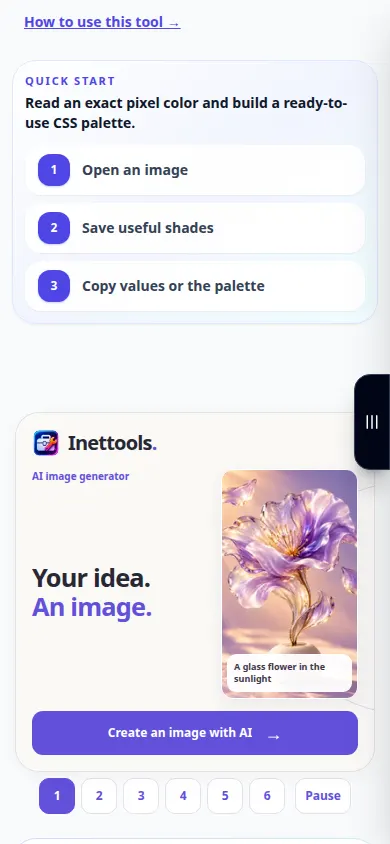
Демонстрація телефону
На записі англійський інтерфейс. Виконайте перекладені кроки вище; елементи керування знаходяться в тому ж порядку. Цей запис показує демонстраційний вхід і кінцевий результат в інструменті.
Питання та усунення несправностей
Чому сусідні пікселі відрізняються?
Згладжування, градієнти, стиснення JPEG і текстура можуть створювати невеликі варіації кольорів.
Чому на іншому екрані колір виглядає інакше?
Параметри дисплея, колірні профілі та навколишні кольори впливають на зовнішній вигляд. Скопійоване числове значення не є калібруванням дисплея.
Якщо ви бачите повідомлення про те, що служба перевантажена, зачекайте та повторіть спробу пізніше. Невдала спроба не означає, що ваш вихідний файл змінився.