Керівництво оновлено:
Додайте спрямоване затінення від текстури поверхні, що повторюється.
Практичні інструкції зі скріншотами комп’ютера та телефону, короткими демонстраціями та відповідями на типові запитання.
Перш ніж почати
Зберегти вихідне зображення. Виберіть JPEG, PNG або WebP у межах обмежень розміру, наведених вище. Цей інструмент працює локально у вашому браузері; не потрібні рахунок або кредити.
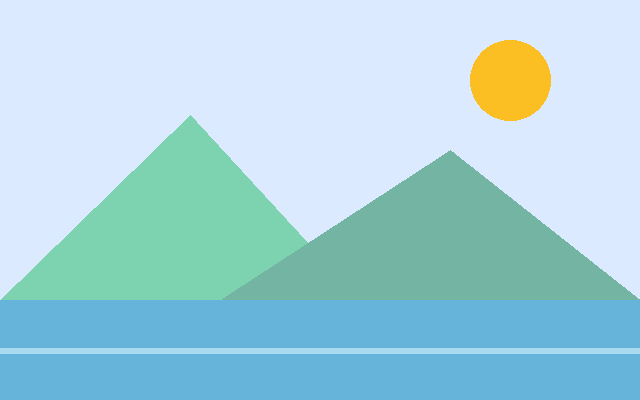
Спробуйте з демонстраційним файлом — landscape.png
Ці невеликі файли створено для цього посібника та не містять особистих даних.
Покрокова інструкція
- Зберегти вихідне зображення. Виберіть JPEG, PNG або WebP у межах обмежень розміру, наведених вище. Цей інструмент працює локально у вашому браузері; не потрібні рахунок або кредити.
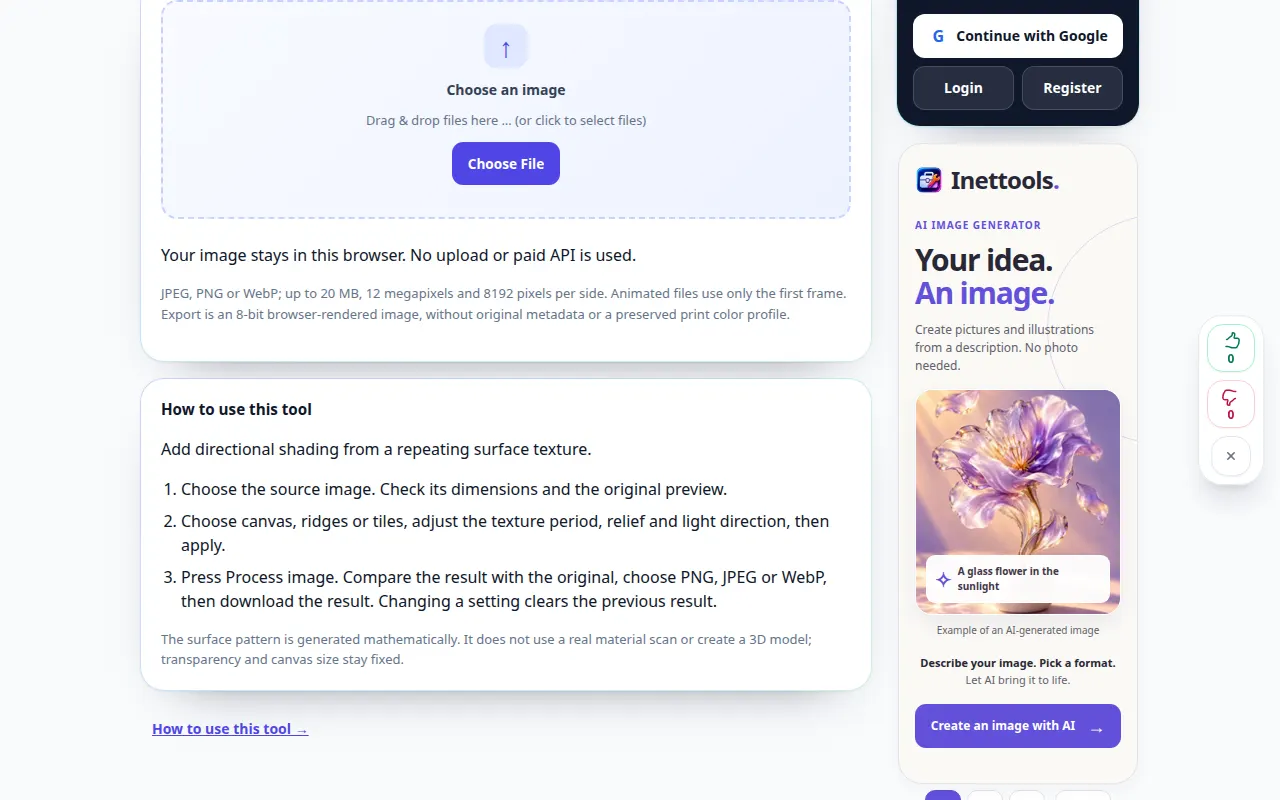
- Виберіть вихідне зображення. Перевірте його розміри та оригінальний попередній перегляд.
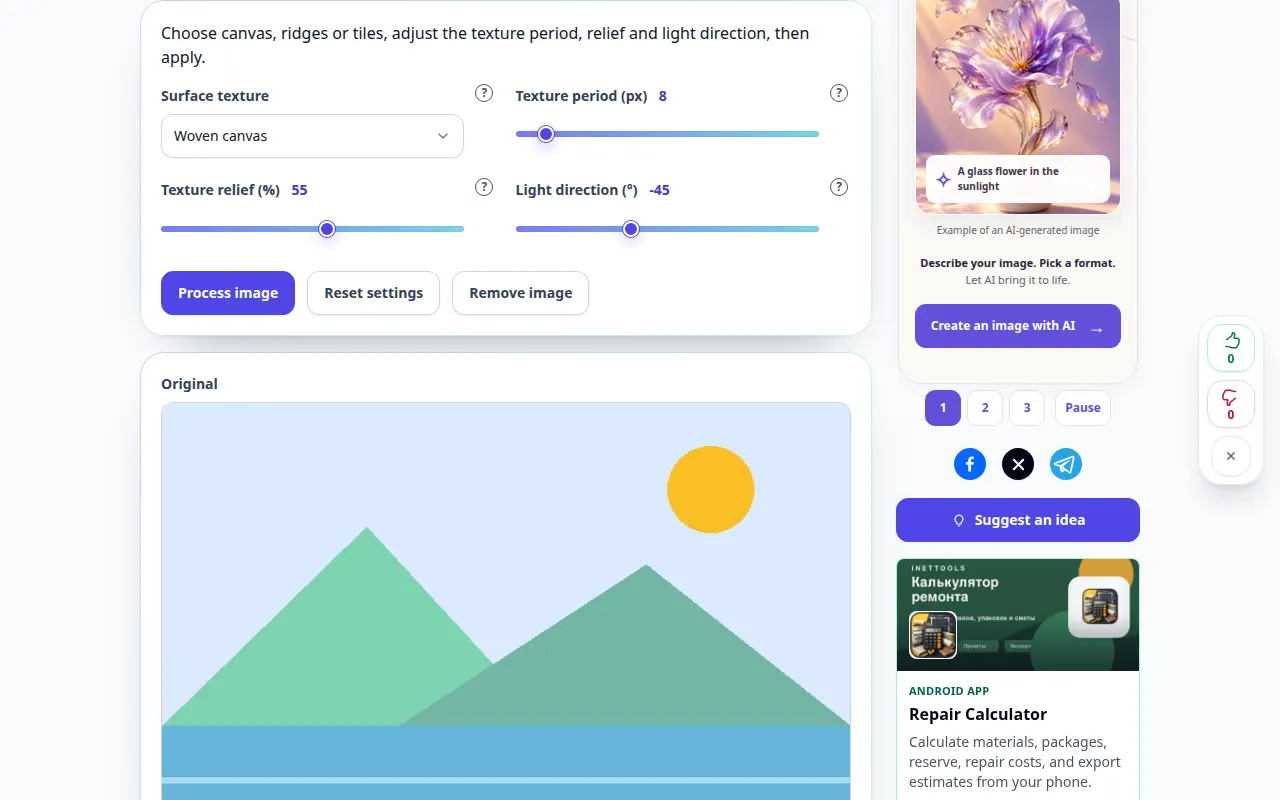
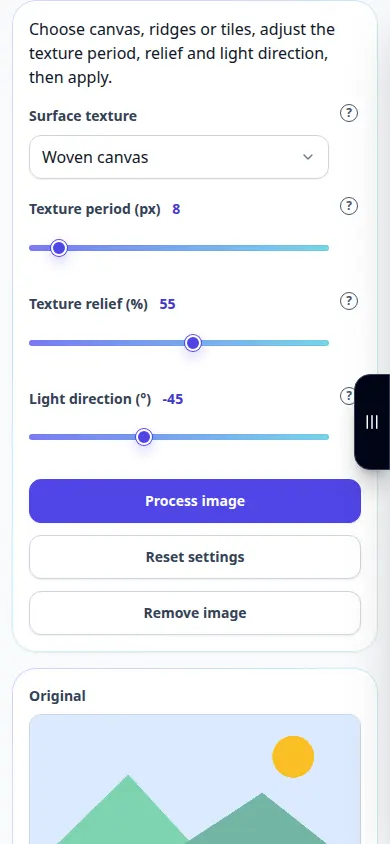
- Виберіть полотно, ребра або плитку, налаштуйте період текстури, рельєф і напрямок світла, а потім нанесіть.
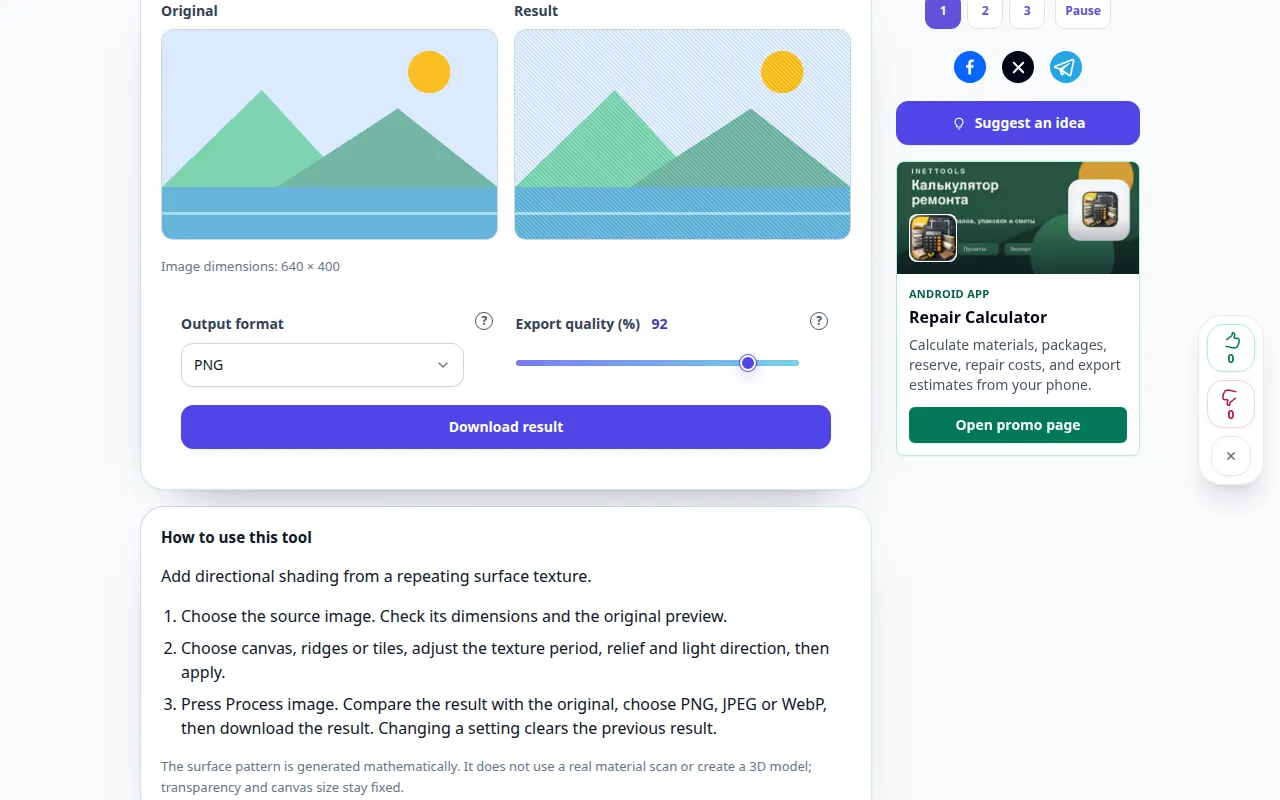
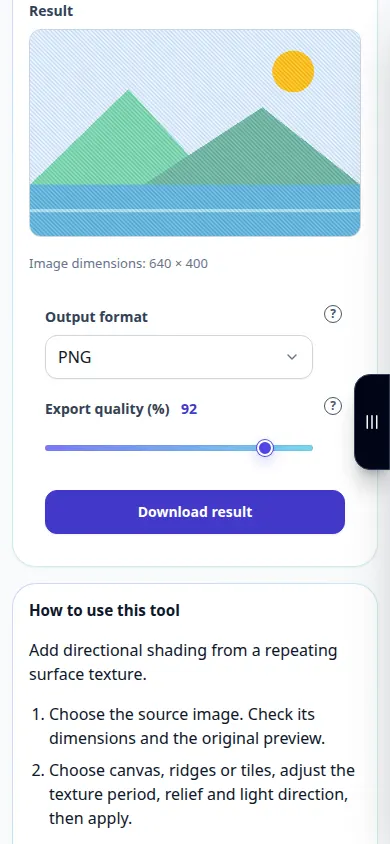
- Натисніть Обробити зображення. Порівняйте результат з оригіналом, виберіть PNG, JPEG або WebP, а потім завантажте результат. Зміна налаштування очищає попередній результат.
- Поверхневий візерунок генерується математично. Він не використовує сканування реального матеріалу та не створює 3D-модель; прозорість і розмір полотна залишаються фіксованими.
На комп'ютері
Перетягніть зображення в область файлу або скористайтеся інструментом вибору файлів. Використовуйте повзунки та клавіші зі стрілками для точного налаштування. Відкрийте знаки питання для пояснень.
На телефоні
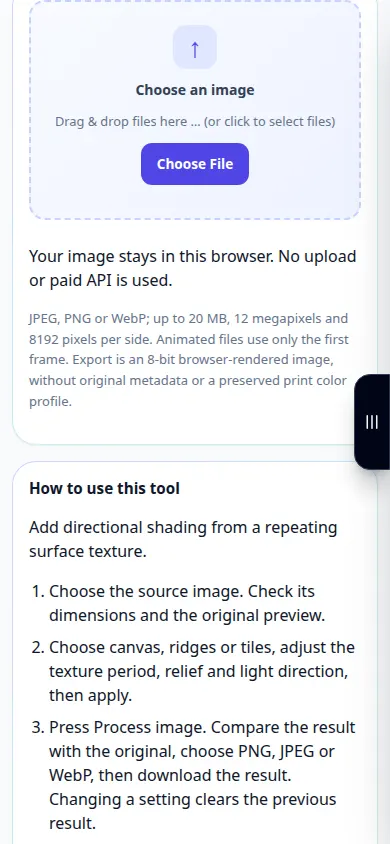
Виберіть фотографію з файлів або своєї галереї. Торкніться знака питання, щоб отримати допомогу. Тримайте цю вкладку відкритою під час обробки; зберегти результат перед виходом зі сторінки.
У Safari на iPhone відкрийте меню спільного доступу та виберіть «Зберегти у файли», якщо результат відкриється в новій вкладці. В Android Chrome перевірте Завантаження. Тримайте цю вкладку відкритою до завершення обробки.
Для кращого результату
Поверхневий візерунок генерується математично. Він не використовує сканування реального матеріалу та не створює 3D-модель; прозорість і розмір полотна залишаються фіксованими.
Скріншоти та відео
Демонстрація робочого столу
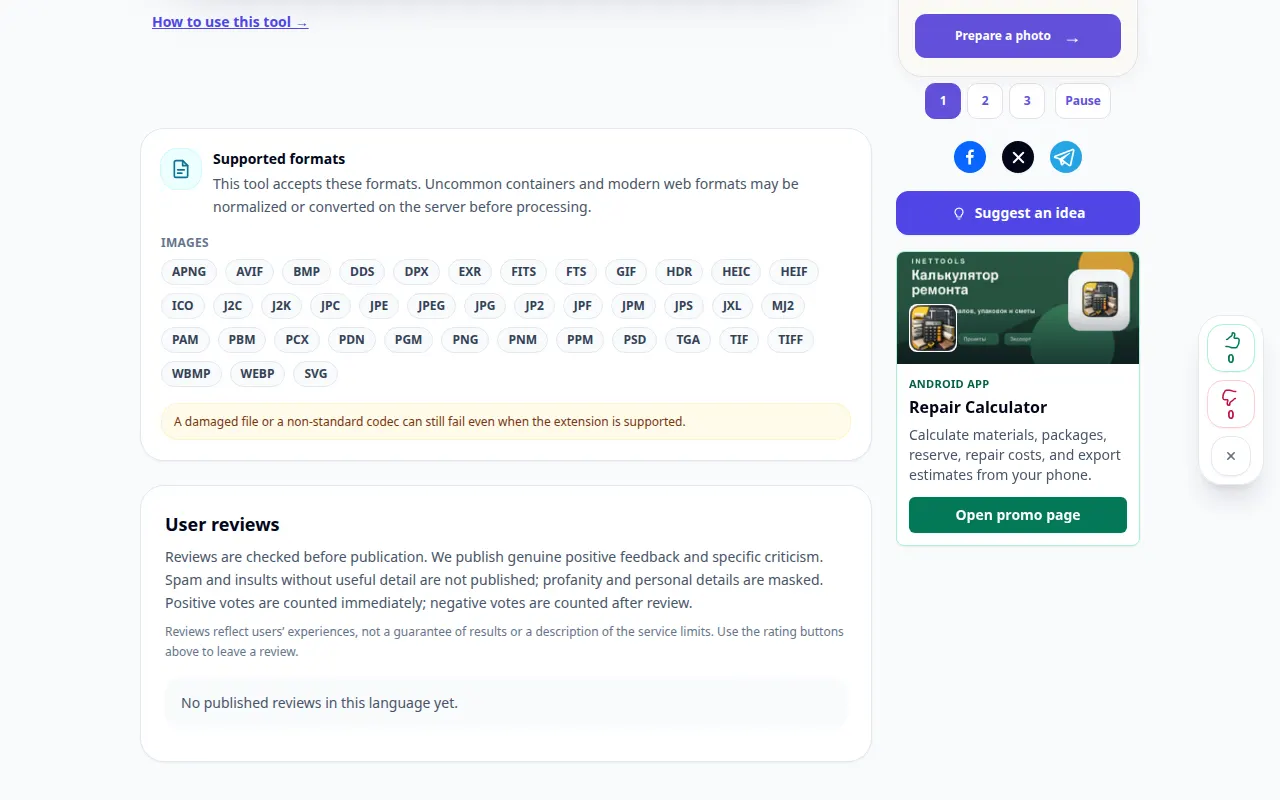
На записі англійський інтерфейс. Виконайте перекладені кроки вище; елементи керування знаходяться в тому ж порядку. Цей запис показує демонстраційний вхід і кінцевий результат в інструменті.
Демонстрація телефону
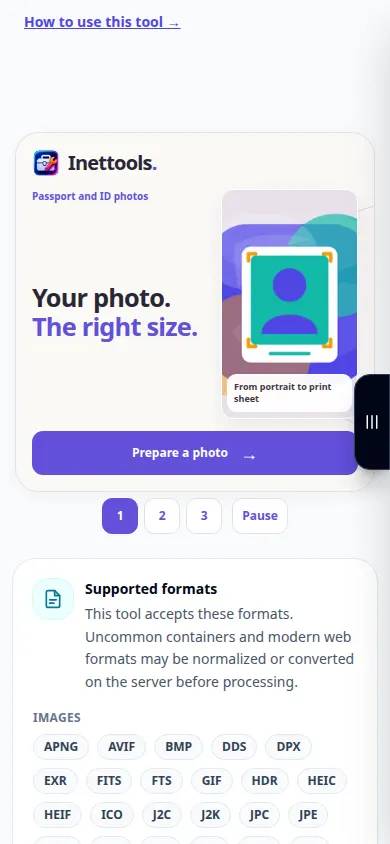
На записі англійський інтерфейс. Виконайте перекладені кроки вище; елементи керування знаходяться в тому ж порядку. Цей запис показує демонстраційний вхід і кінцевий результат в інструменті.
Питання та усунення несправностей
Це відновлює відсутні деталі чи змінює мій вихідний файл?
Ні. Під час обробки створюється нове зображення, а вихідний файл залишається без змін. Ці фільтри не можуть відтворити обрізані світлі ділянки, заблоковані тіні та відсутні частини.
Вихідний формат
PNG зберігає прозорість. JPEG використовує білий фон. Підтримка WebP залежить від вашого браузера.
Якщо ви бачите повідомлення про те, що служба перевантажена, зачекайте та повторіть спробу пізніше. Невдала спроба не означає, що ваш вихідний файл змінився.