Керівництво оновлено:
Розмістіть окремий аудіофайл поверх відео та збалансуйте його з оригінальним звуком.
Практичні інструкції зі скріншотами комп’ютера та телефону, короткими демонстраціями та відповідями на типові запитання.
Перш ніж почати
Підготуйте відео та аудіозапис, на використання яких маєте дозвіл.
Спробуйте з демонстраційним файлом — video.mp4
Спробуйте з демонстраційним файлом — audio.mp3
Ці невеликі файли створено для цього посібника та не містять особистих даних.
Покрокова інструкція
- Виберіть відео та дочекайтеся його попереднього перегляду та налаштування звуку.
- Додайте окрему музику або запис голосу в аудіорозділ.
- Встановіть доступне початкове положення та рівні звуку. Вирішіть, зберегти або замінити оригінальний звук відео.
- Перегляньте попередній перегляд і відображену ціну, а потім почніть обробку. Тримайте сторінку відкритою, поки готується результат.
- Відтворіть початок і кінець результату, перевірте, чи чутно мовлення, і збережіть оброблене відео.
На комп'ютері
Використовуйте робочу панель на всю ширину, щоб порівняти джерело, налаштування та результат. Збережіть вихідний файл, щоб можна було спробувати інше налаштування, не замінюючи його.
На телефоні
Виберіть джерело з файлів або файлового менеджера пристрою. Прокрутіть вниз до налаштувань і результату; тримайте цю вкладку відкритою до завершення операції.
У Safari на iPhone відкрийте меню спільного доступу та виберіть «Зберегти у файли», якщо результат відкриється в новій вкладці. В Android Chrome перевірте Завантаження. Тримайте цю вкладку відкритою до завершення обробки.
Для кращого результату
Спочатку протестуйте коротке відео. Фонова музика, яка звучить комфортно сама по собі, все одно може затьмарити тихий голос.
Скріншоти та відео
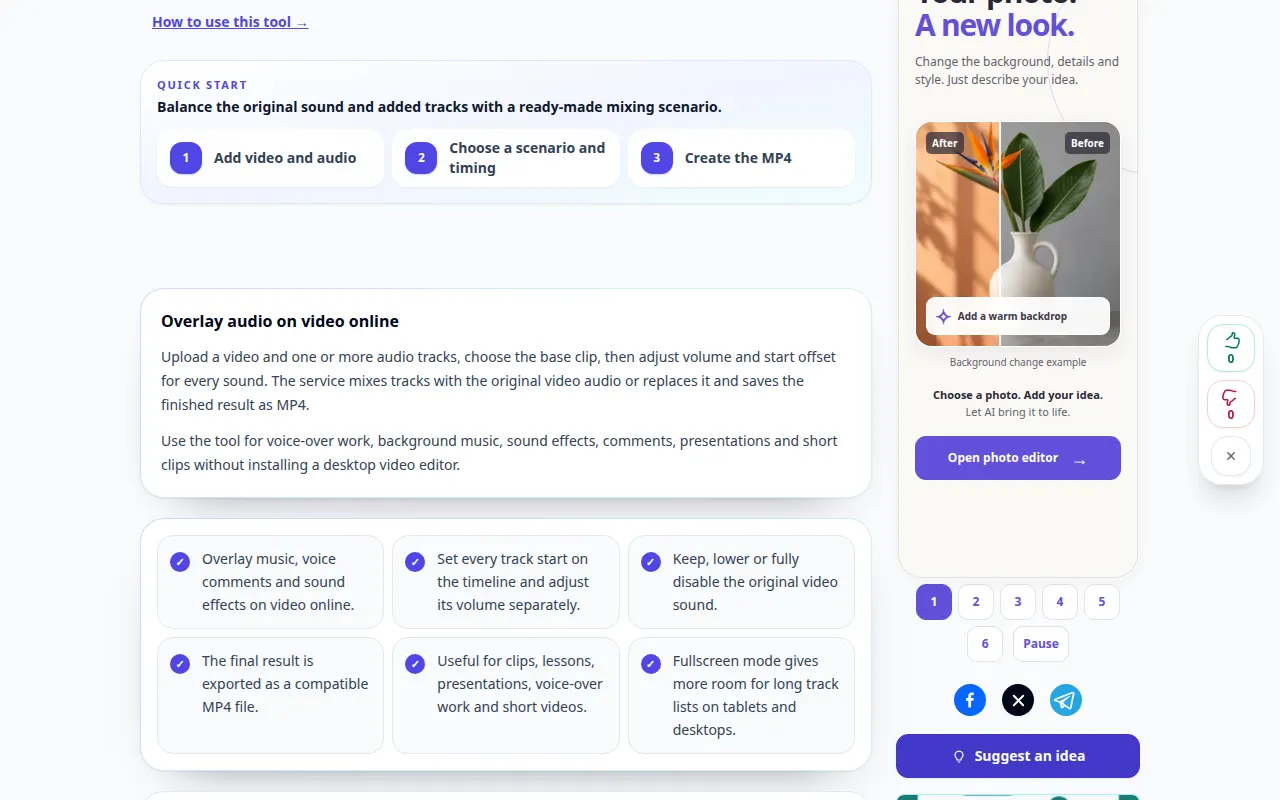
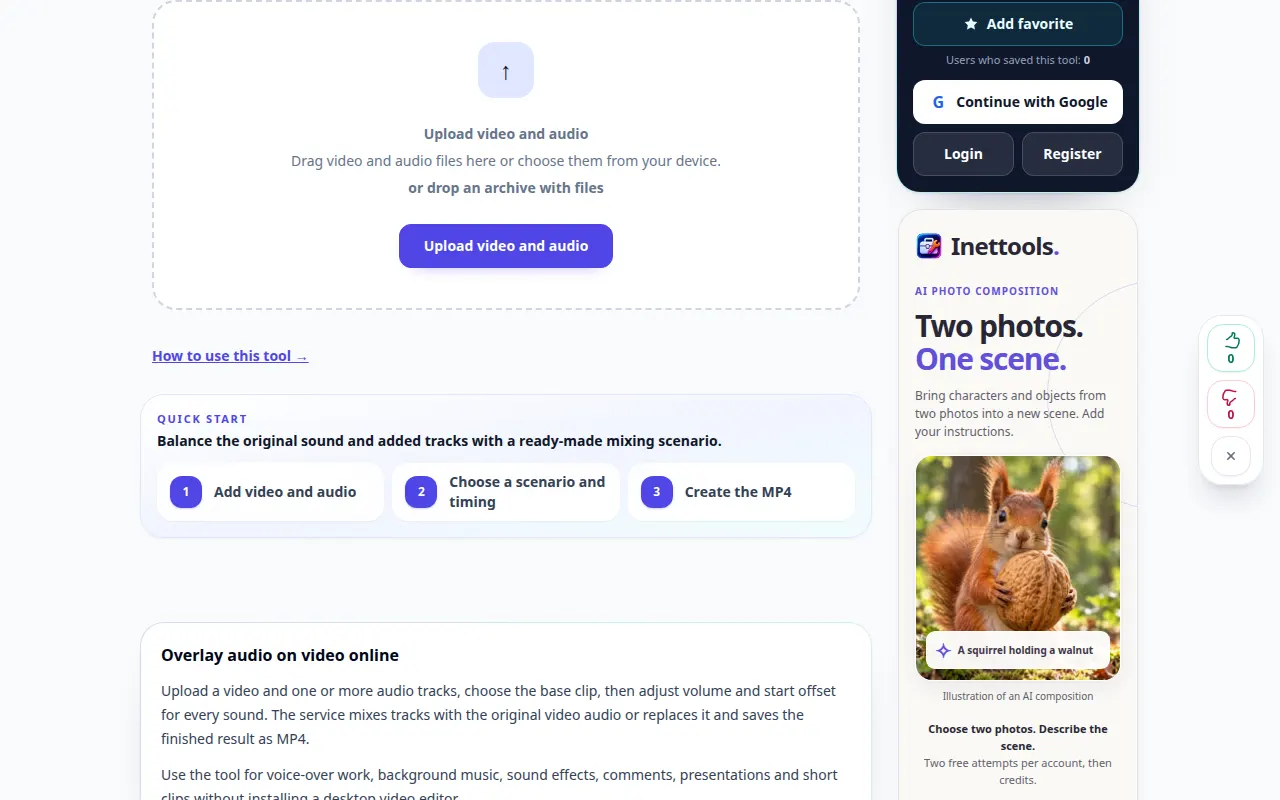
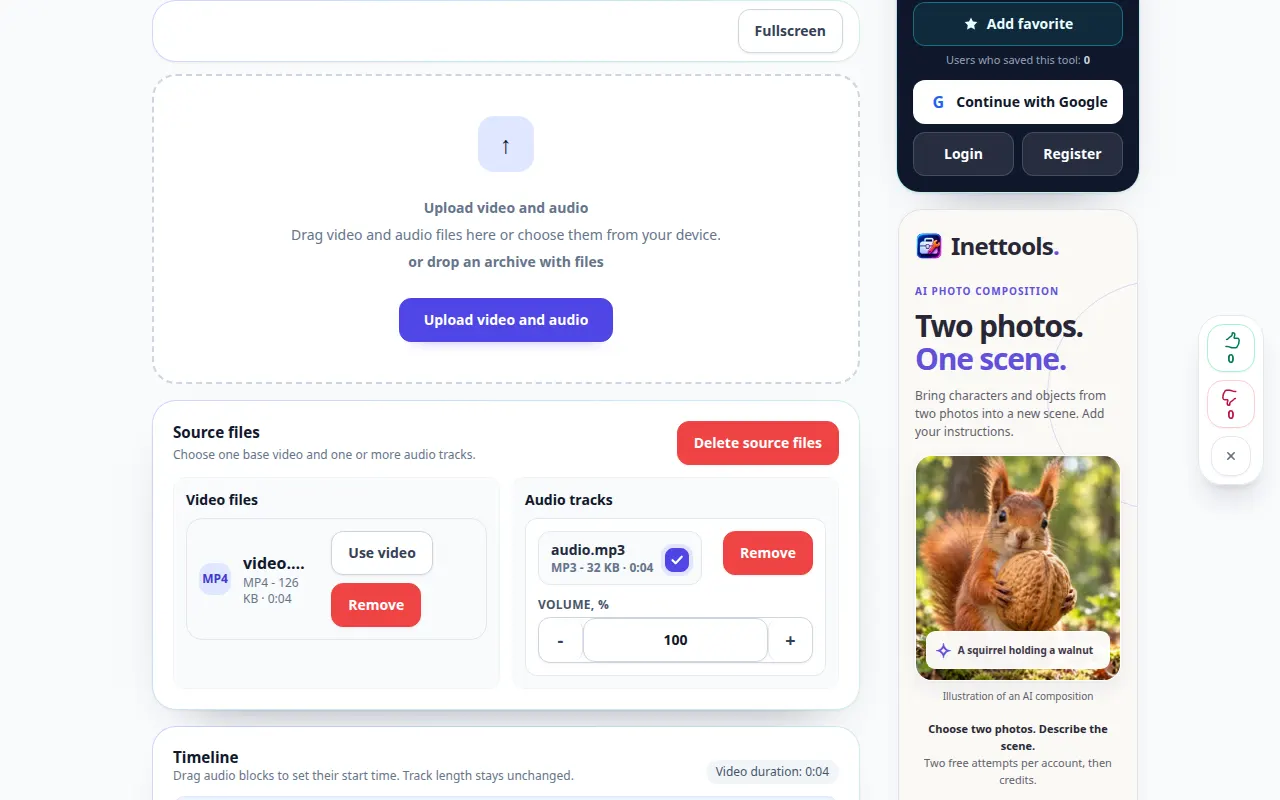
Демонстрація робочого столу
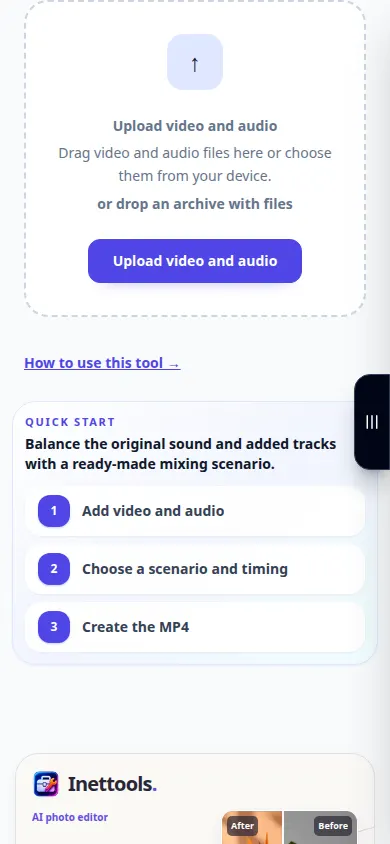
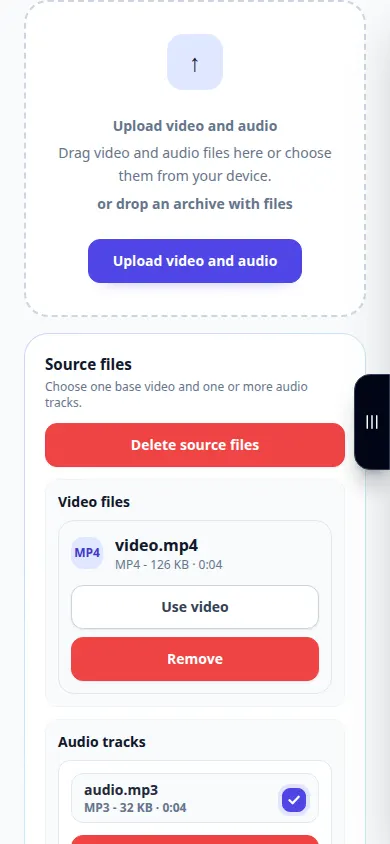
На записі англійський інтерфейс. Виконайте перекладені кроки вище; елементи керування знаходяться в тому ж порядку. Цей запис показує джерело та доступні налаштування перед основною дією. Виконайте наведені вище дії, щоб розпочати обробку та зберегти результат.
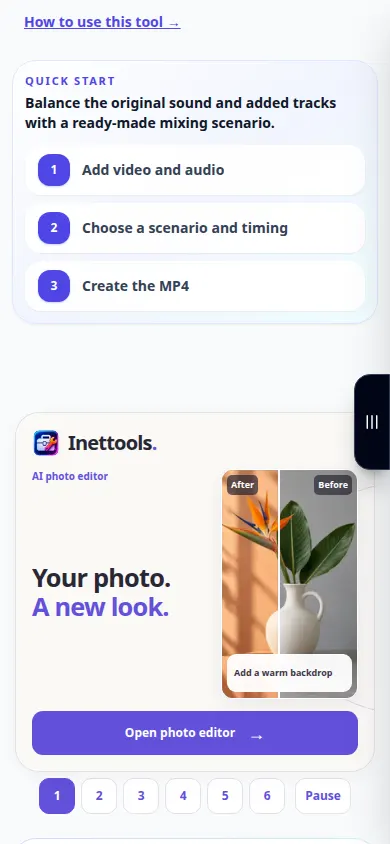
Демонстрація телефону
На записі англійський інтерфейс. Виконайте перекладені кроки вище; елементи керування знаходяться в тому ж порядку. Цей запис показує джерело та доступні налаштування перед основною дією. Виконайте наведені вище дії, щоб розпочати обробку та зберегти результат.
Питання та усунення несправностей
Чому зникає оригінальний звук?
Перед повторною обробкою перевірте налаштування оригінального звуку та його гучність.
Чому музика закінчується перед відео?
Аудіо може бути коротшим за відео. Відрегулюйте час або скористайтеся відповідним джерелом; увімкніть повторення, лише якщо сторінка пропонує його.
Якщо ви бачите повідомлення про те, що служба перевантажена, зачекайте та повторіть спробу пізніше. Невдала спроба не означає, що ваш вихідний файл змінився.
