Керівництво оновлено:
Оновіть метадані, які показує музичний плеєр, і збережіть відредаговану копію.
Практичні інструкції зі скріншотами комп’ютера та телефону, короткими демонстраціями та відповідями на типові запитання.
Перш ніж почати
Виберіть файл MP3 і створіть резервну копію. Музичні плеєри не відображають однакові поля метаданих або розміри ілюстрації.
Спробуйте з демонстраційним файлом — audio.mp3
Ці невеликі файли створено для цього посібника та не містять особистих даних.
Покрокова інструкція
- Виберіть MP3 і зачекайте на доступні поля метаданих.
- Відредагуйте назву, виконавця, альбом та інші необхідні вам поля.
- Якщо ілюстрація підтримується, виберіть відповідне зображення та перегляньте його попередній перегляд.
- Використовуйте дію збереження або експорту, щоб створити оновлену MP3 копію.
- Відкрийте збережений файл у плеєрі та перевірте теги; оновити бібліотеку програвача, якщо вона показує кешовану інформацію.
На комп'ютері
Використовуйте робочу панель на всю ширину, щоб порівняти джерело, налаштування та результат. Збережіть вихідний файл, щоб можна було спробувати інше налаштування, не замінюючи його.
На телефоні
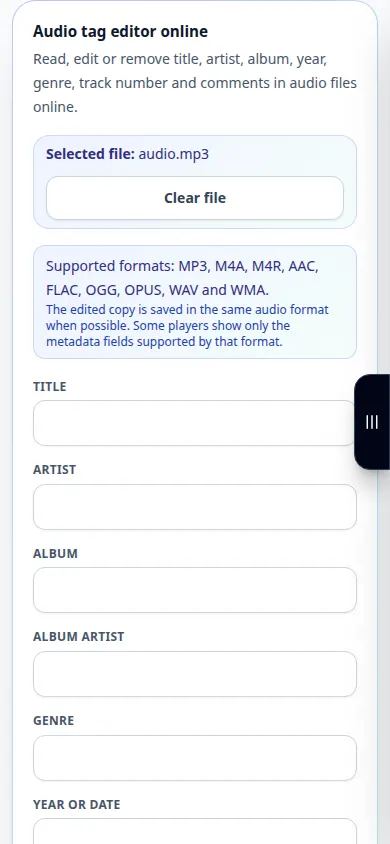
Виберіть джерело з файлів або файлового менеджера пристрою. Прокрутіть вниз до налаштувань і результату; тримайте цю вкладку відкритою до завершення операції.
У Safari на iPhone відкрийте меню спільного доступу та виберіть «Зберегти у файли», якщо результат відкриється в новій вкладці. В Android Chrome перевірте Завантаження. Тримайте цю вкладку відкритою до завершення обробки.
Для кращого результату
Використовуйте досить маленьке зображення обкладинки. Дуже велике зображення збільшує розмір аудіофайлу без покращення якості відтворення.
Скріншоти та відео
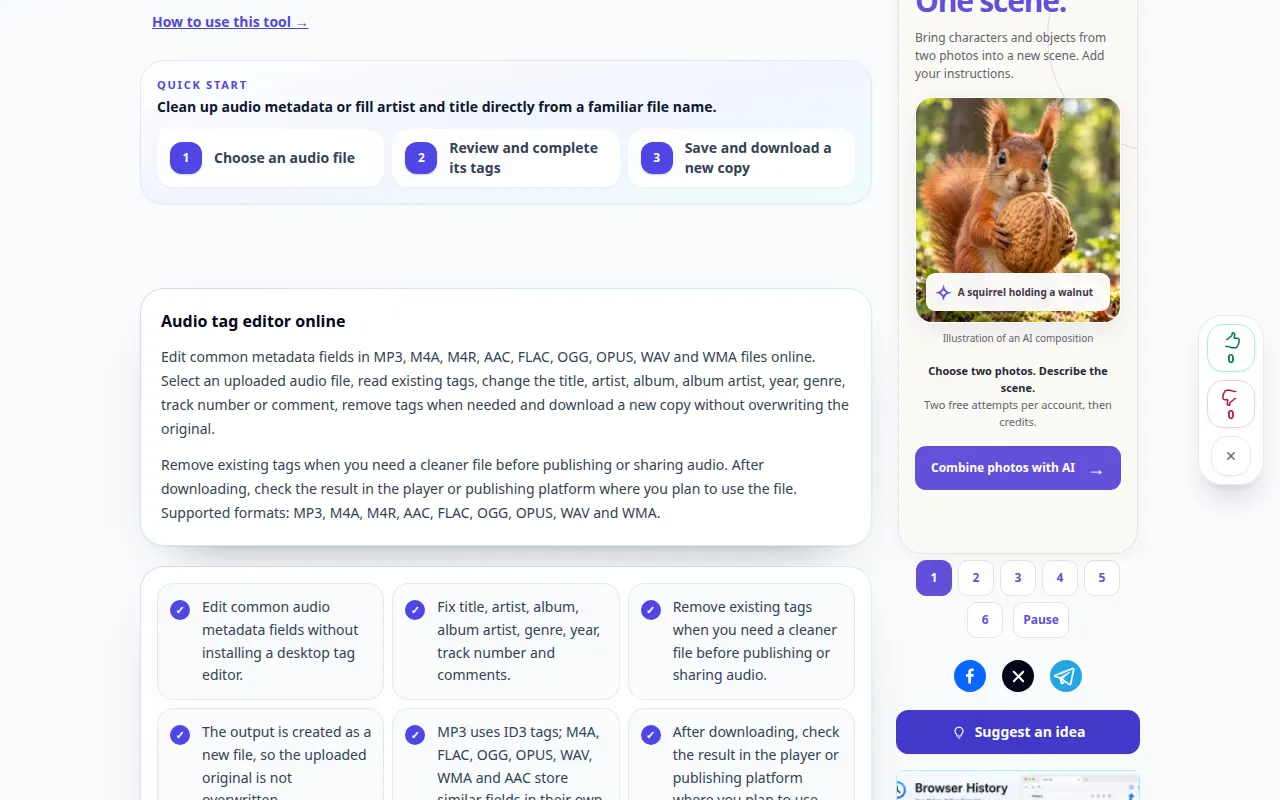
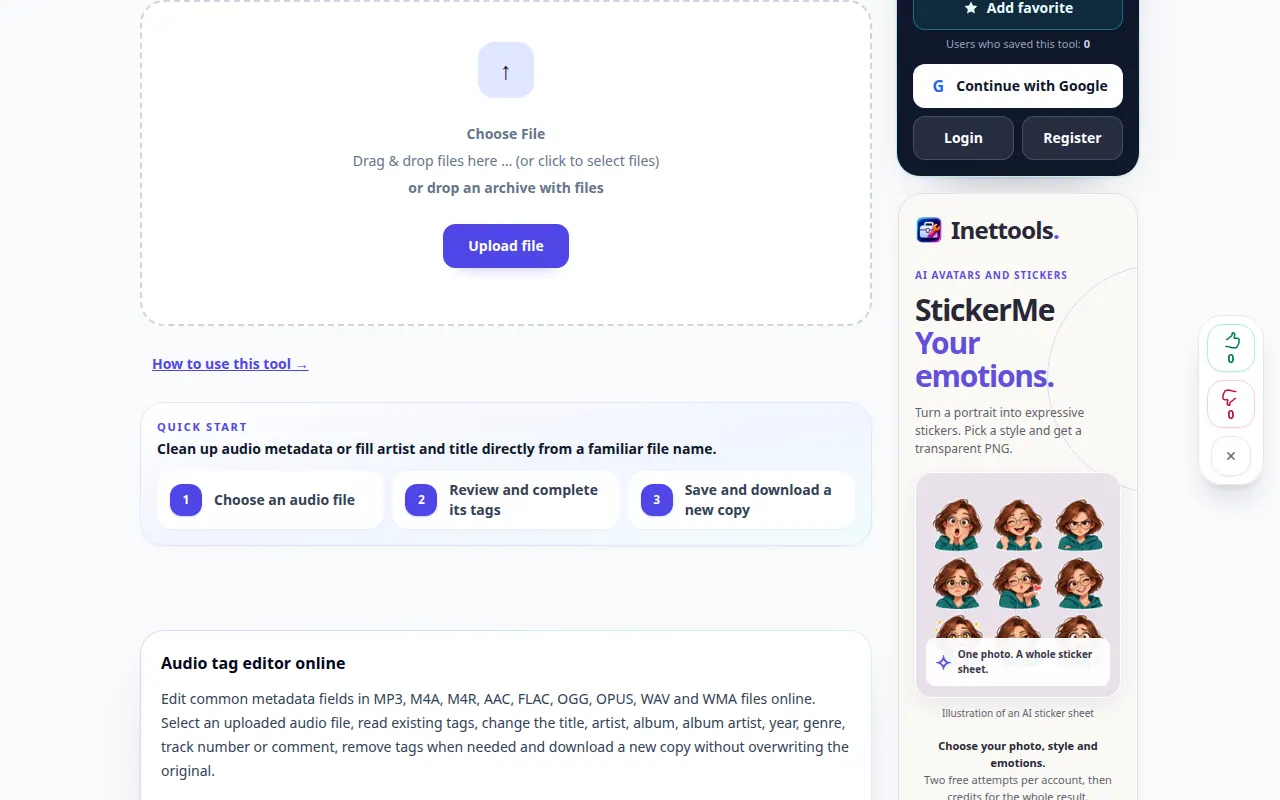
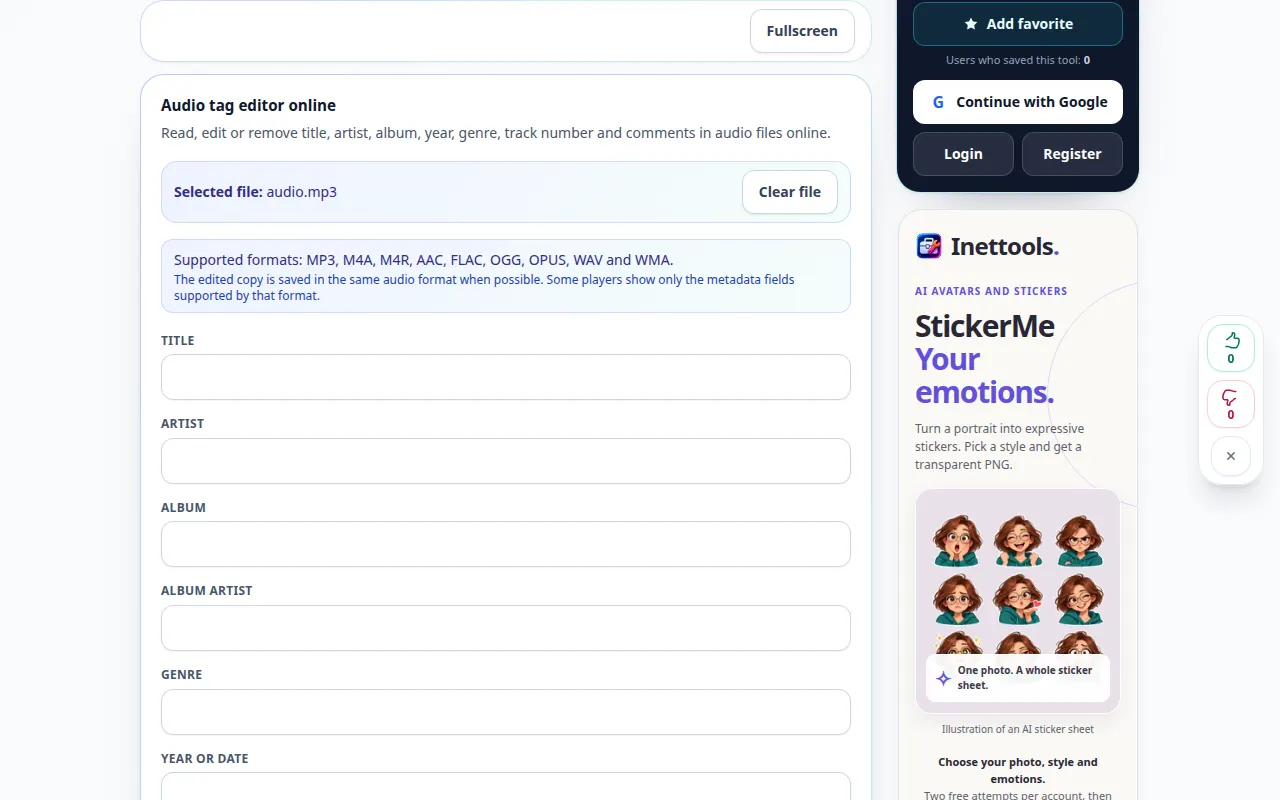
Демонстрація робочого столу
На записі англійський інтерфейс. Виконайте перекладені кроки вище; елементи керування знаходяться в тому ж порядку. Цей запис показує джерело та доступні налаштування перед основною дією. Виконайте наведені вище дії, щоб розпочати обробку та зберегти результат.
Демонстрація телефону
На записі англійський інтерфейс. Виконайте перекладені кроки вище; елементи керування знаходяться в тому ж порядку. Цей запис показує джерело та доступні налаштування перед основною дією. Виконайте наведені вище дії, щоб розпочати обробку та зберегти результат.
Питання та усунення несправностей
Чи змінює звук редагування тегів?
Метадані описують запис; зміна назви чи виконавця не пов’язана з обробкою звуку.
Чому мій плеєр все ще показує стару назву?
Він може кешувати метадані або відображати інше поле тегу. Повторно відкрийте збережену копію та оновіть бібліотеку.
Якщо ви бачите повідомлення про те, що служба перевантажена, зачекайте та повторіть спробу пізніше. Невдала спроба не означає, що ваш вихідний файл змінився.