Керівництво оновлено:
Перевірте живу форму хвилі та вхідні рівні, а потім запишіть і прослухайте короткий зразок на своєму пристрої.
Практичні інструкції зі скріншотами комп’ютера та телефону, короткими демонстраціями та відповідями на типові запитання.
Перш ніж почати
Підключіть свій мікрофон і дозвольте цьому веб-сайту використовувати його під час запуску. Під час прослуховування запису використовуйте навушники.
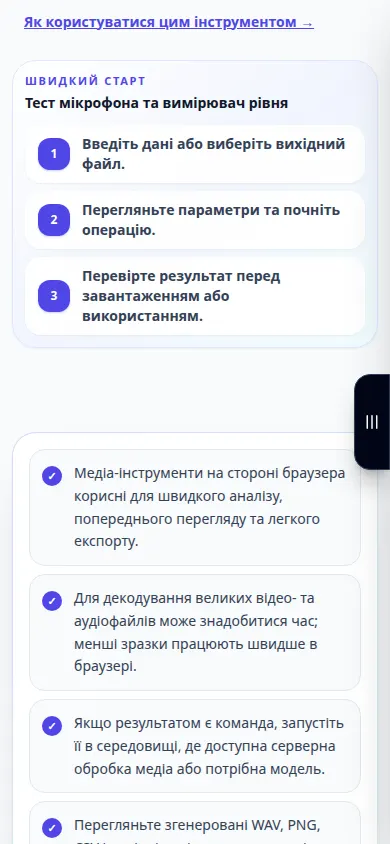
Покрокова інструкція
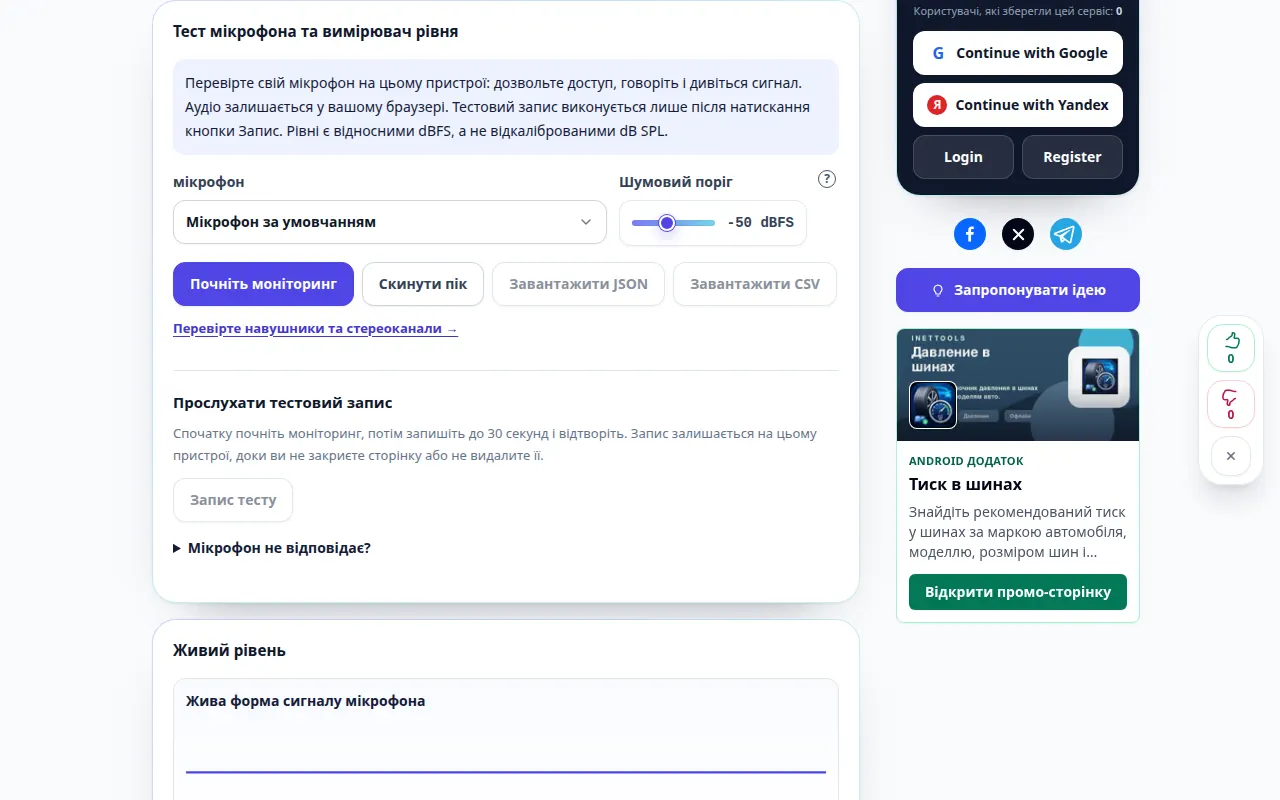
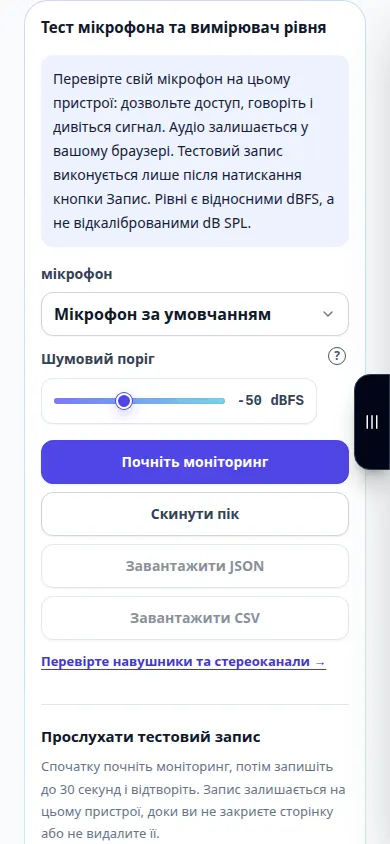
- Виберіть мікрофон і натисніть Почати моніторинг. Дозволити доступ у браузері.
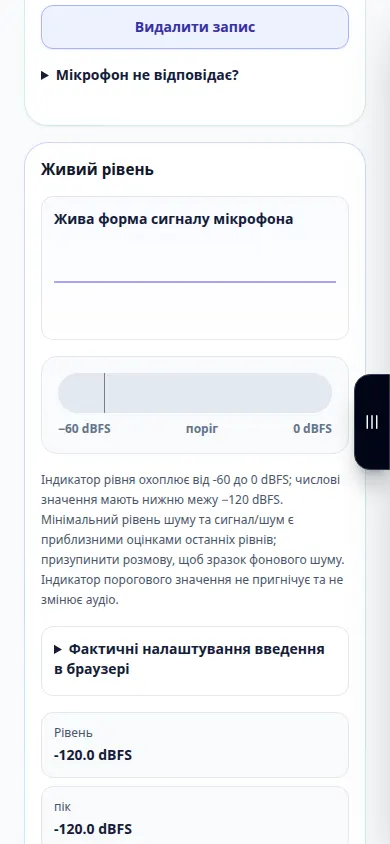
- Говоріть на звичайній відстані для запису. Форма хвилі та вимірювач рівня мають реагувати на ваш голос.
- Запишіть короткий тест. Натисніть Завершити запис або дозвольте 30-секундному обмеженню зупинити його автоматично.
- Припиніть моніторинг, прослухайте результат і завантажте запис, якщо хочете його зберегти. Видаліть його, перш ніж робити інший приватний зразок.
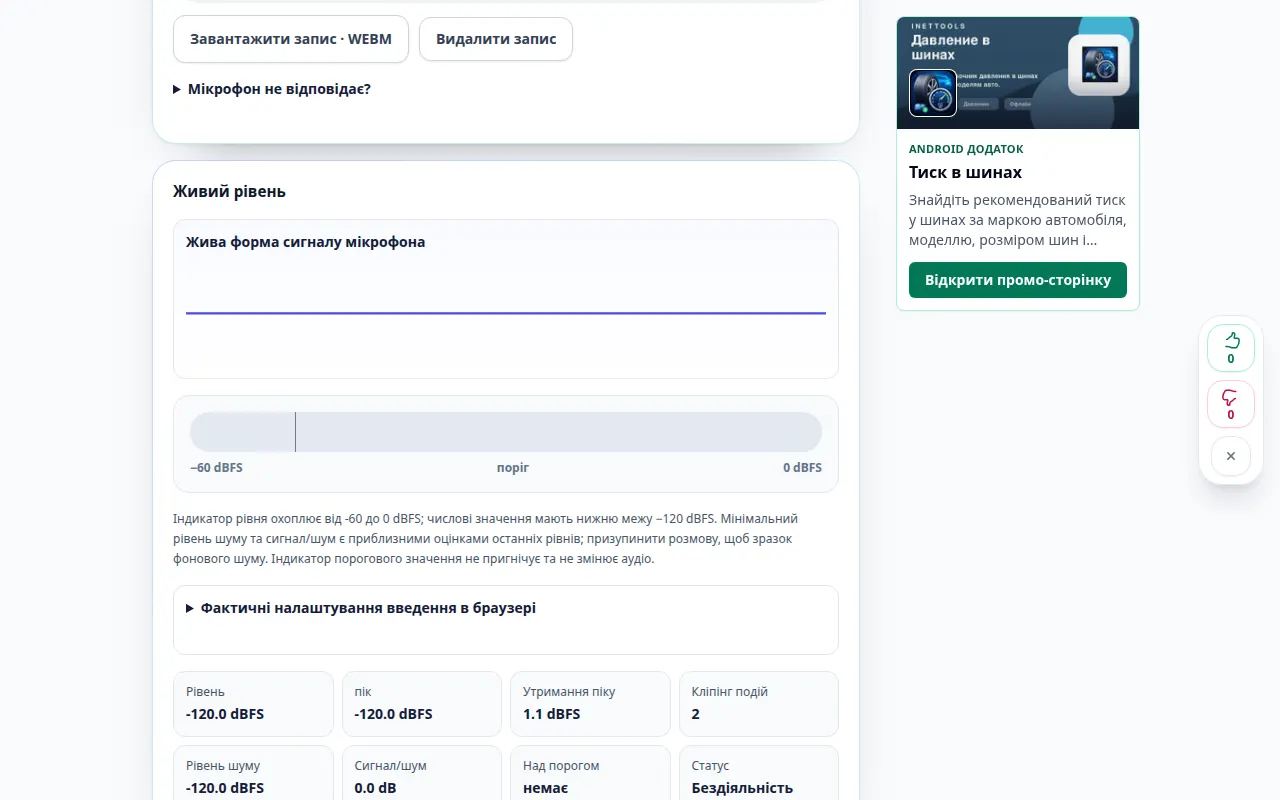
- Перегляньте утримані піки та відсікання. Змініть посилення вхідного сигналу або положення мікрофона та перевірте ще раз. За потреби експортуйте звіт про вимірювання CSV або JSON.
На комп'ютері
Виберіть правильний вхід зі списку мікрофонів. Фактичні налаштування браузера показують, чи ввімкнено придушення шуму, придушення луни чи автоматичне посилення.
На телефоні
Дозволити доступ до мікрофона в налаштуваннях браузера та системи. Тест припиняється, коли сторінка прихована. Поверніть або розгорніть телефон, не втрачаючи результату на сторінці.
У Safari на iPhone відкрийте меню спільного доступу та виберіть «Зберегти у файли», якщо результат відкриється в новій вкладці. В Android Chrome перевірте Завантаження. Тримайте цю вкладку відкритою до завершення обробки.
Для кращого результату
Поріг є індикатором; він не знімає шум. Вимірювання — це відносні dBFS і приблизні оцінки шуму, а не калібровані показники звукового тиску.
Скріншоти та відео
Демонстрація робочого столу
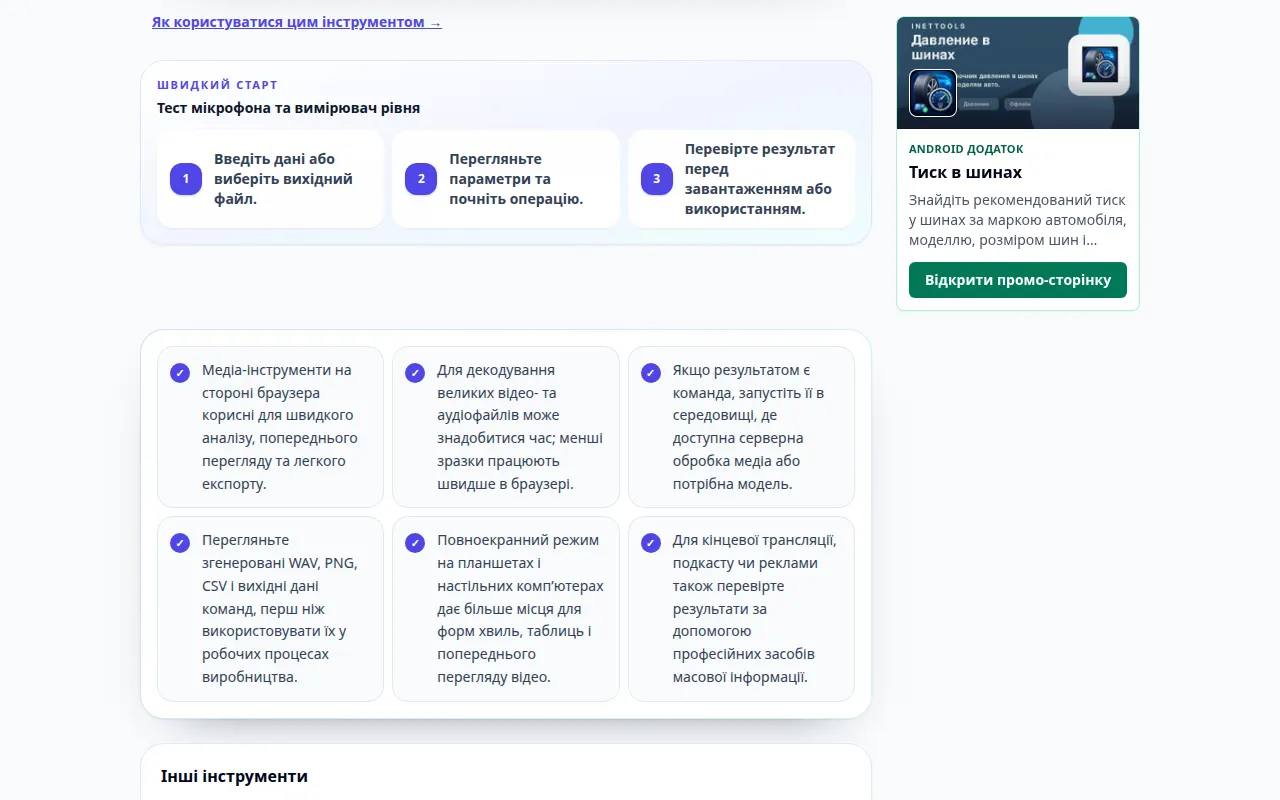
На записі англійський інтерфейс. Виконайте перекладені кроки вище; елементи керування знаходяться в тому ж порядку. Цей запис показує демонстраційний вхід і кінцевий результат в інструменті.
Демонстрація телефону
На записі англійський інтерфейс. Виконайте перекладені кроки вище; елементи керування знаходяться в тому ж порядку. Цей запис показує демонстраційний вхід і кінцевий результат в інструменті.
Питання та усунення несправностей
Чи надсилається мій голос на сервер?
Ні. Моніторинг і додатковий запис виконуються в браузері. Завантажте запис, щоб зберегти його після закриття сторінки.
Чому немає введення?
Перевірте дозволи веб-переглядача та системи, вибраний мікрофон і перемикач вимкнення звуку. Повторно підключіть пристрій або закрийте інші програми, які його використовують, а потім почніть знову.
Якщо ви бачите повідомлення про те, що служба перевантажена, зачекайте та повторіть спробу пізніше. Невдала спроба не означає, що ваш вихідний файл змінився.