Керівництво оновлено:
Виберіть режим покращення, установіть масштаб збільшення та порівняйте оброблене зображення з оригіналом перед збереженням.
Практичні інструкції зі скріншотами комп’ютера та телефону, короткими демонстраціями та відповідями на типові запитання.
Перш ніж почати
Використовуйте найкращий доступний оригінал у підтримуваному форматі, наприклад JPEG, PNG або WebP. Більший оригінал часто працює краще, ніж стиснена копія месенджера. Доступність, ліміти та будь-яка сума кредиту відображається у вибраному режимі.
Спробуйте з демонстраційним файлом — landscape.png
Ці невеликі файли створено для цього посібника та не містять особистих даних.
Покрокова інструкція
- Виберіть вихідне зображення та дочекайтеся його попереднього перегляду та налаштувань покращення.
- Почніть із м’якого доступного режиму, наприклад Природний для портрета. Виберіть режим ілюстрації для малюнків, якщо він доступний.
- Виберіть підтримуваний масштаб. Почати з 2×, якщо доступно; використовуйте 1× для підтримуваних режимів усунення шумів, якщо ви хочете зберегти розміри.
- Виберіть вихідний формат. JPEG практичний для фотографій; PNG зберігає прозорість, але може бути більшим. Перегляньте будь-яку відображену ціну, а потім розпочніть покращення.
- Після обробки перемістіть повзунок порівняння та перевірте грані, краї та текст. Збережіть результат лише після перевірки цих деталей.
На комп'ютері
Відкрийте порівняння на зручному розмірі. Огляньте обличчя та текстуровану область, а не оцінюйте лише все зображення за зменшеного масштабу.
На телефоні
Виберіть оригінал із фотографій або файлів. Порівнюйте невеликі області за раз і використовуйте помірний масштаб, щоб обробка та розмір файлу були керованими.
У Safari на iPhone відкрийте меню спільного доступу та виберіть «Зберегти у файли», якщо результат відкриється в новій вкладці. В Android Chrome перевірте Завантаження. Тримайте цю вкладку відкритою до завершення обробки.
Для кращого результату
Збільшення на 4× додає пікселі, але це не доводить, що нові видимі деталі точні. Ретельна реставрація може змінити риси обличчя або написи.
Скріншоти та відео
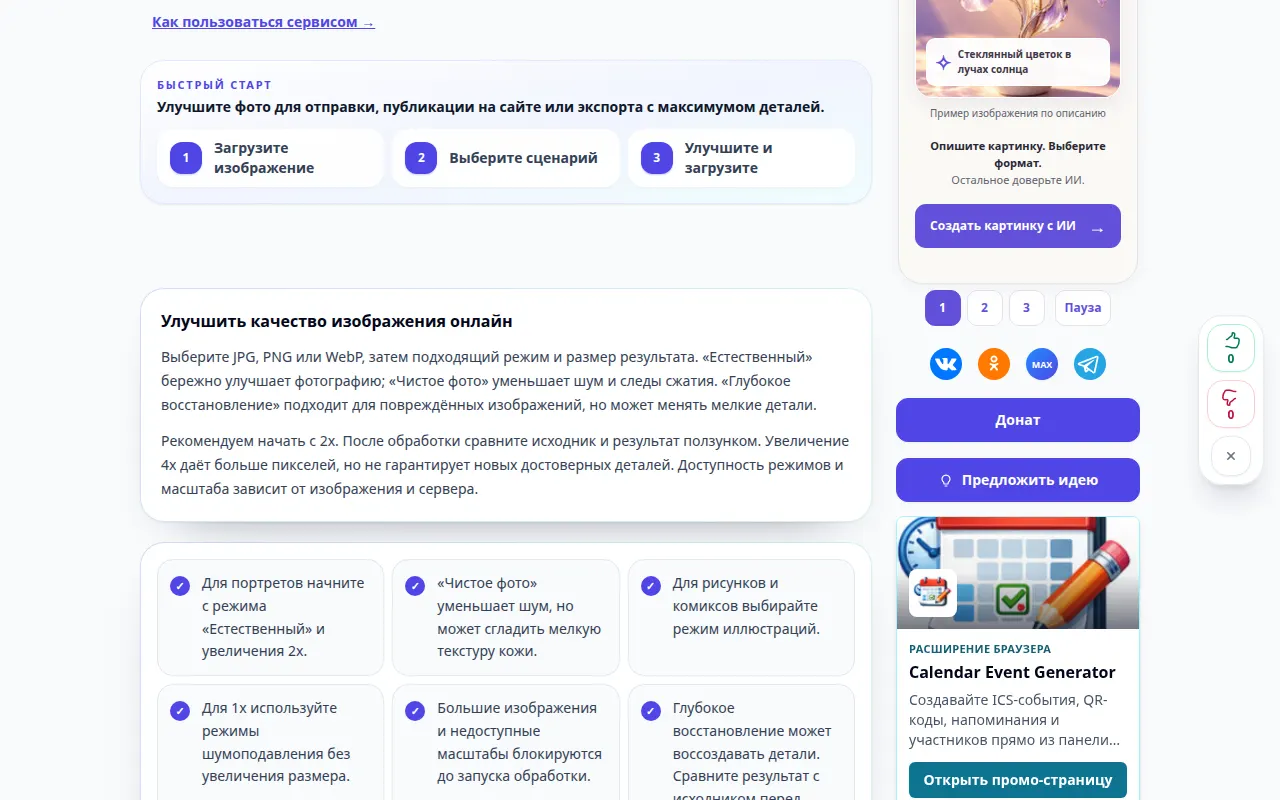
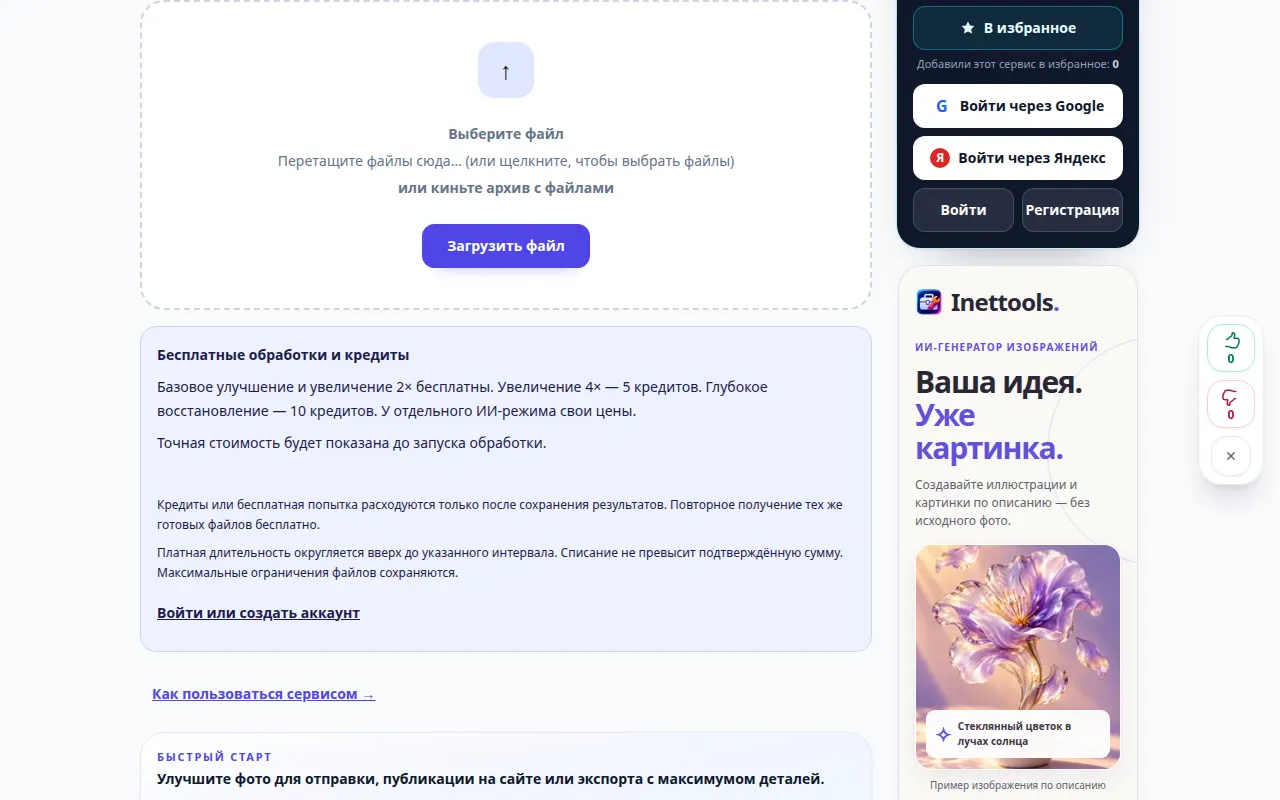
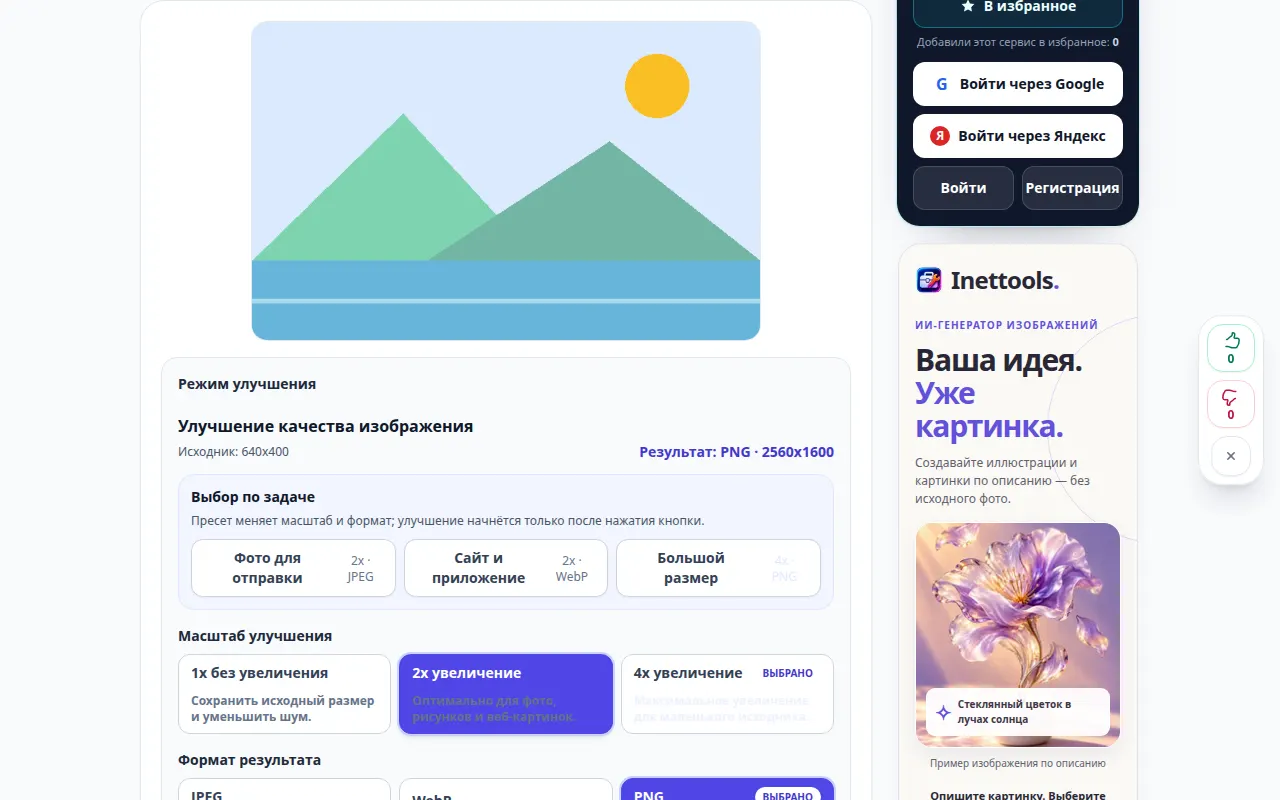
Демонстрація робочого столу
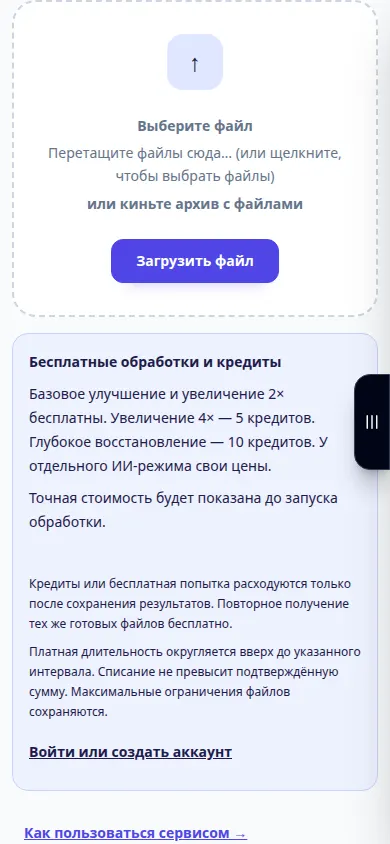
На записі російський інтерфейс. Виконайте перекладені кроки вище; елементи керування знаходяться в тому ж порядку. Цей запис показує джерело та доступні налаштування перед основною дією. Виконайте наведені вище дії, щоб розпочати обробку та зберегти результат.
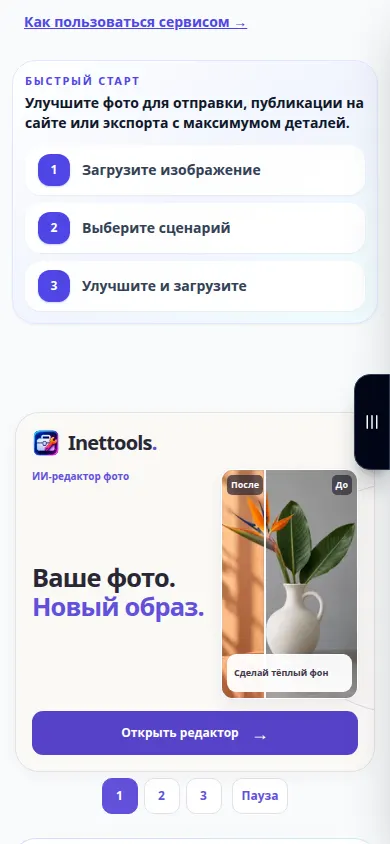
Демонстрація телефону
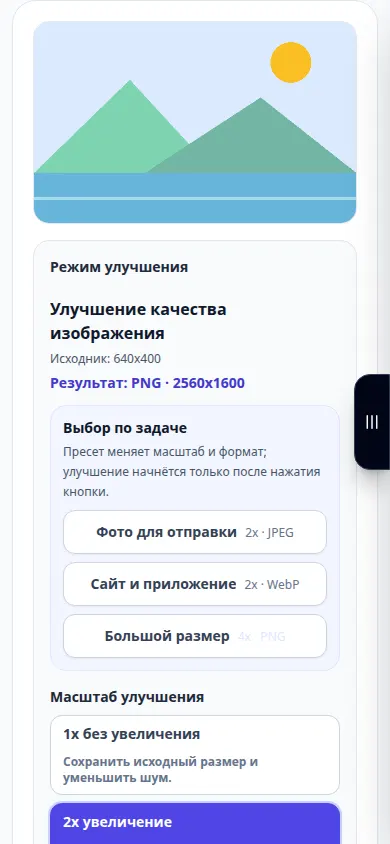
На записі російський інтерфейс. Виконайте перекладені кроки вище; елементи керування знаходяться в тому ж порядку. Цей запис показує джерело та доступні налаштування перед основною дією. Виконайте наведені вище дії, щоб розпочати обробку та зберегти результат.
Питання та усунення несправностей
Чому кнопка дії недоступна?
Вибраний режим або масштаб може бути недоступний, або зображення може перевищувати його обмеження. Виберіть увімкнений режим і підтримуваний масштаб або менший оригінал.
Який формат мені вибрати?
Використовуйте JPEG для компактної фотографії, PNG, якщо вам потрібен вихід без втрат або прозорість, і WebP для компактних веб-зображень, якщо це пропонується режимом.
Якщо ви бачите повідомлення про те, що служба перевантажена, зачекайте та повторіть спробу пізніше. Невдала спроба не означає, що ваш вихідний файл змінився.