Керівництво оновлено:
Відкрийте зображення, перевірте його розміри та створіть підтримувану вихідну копію.
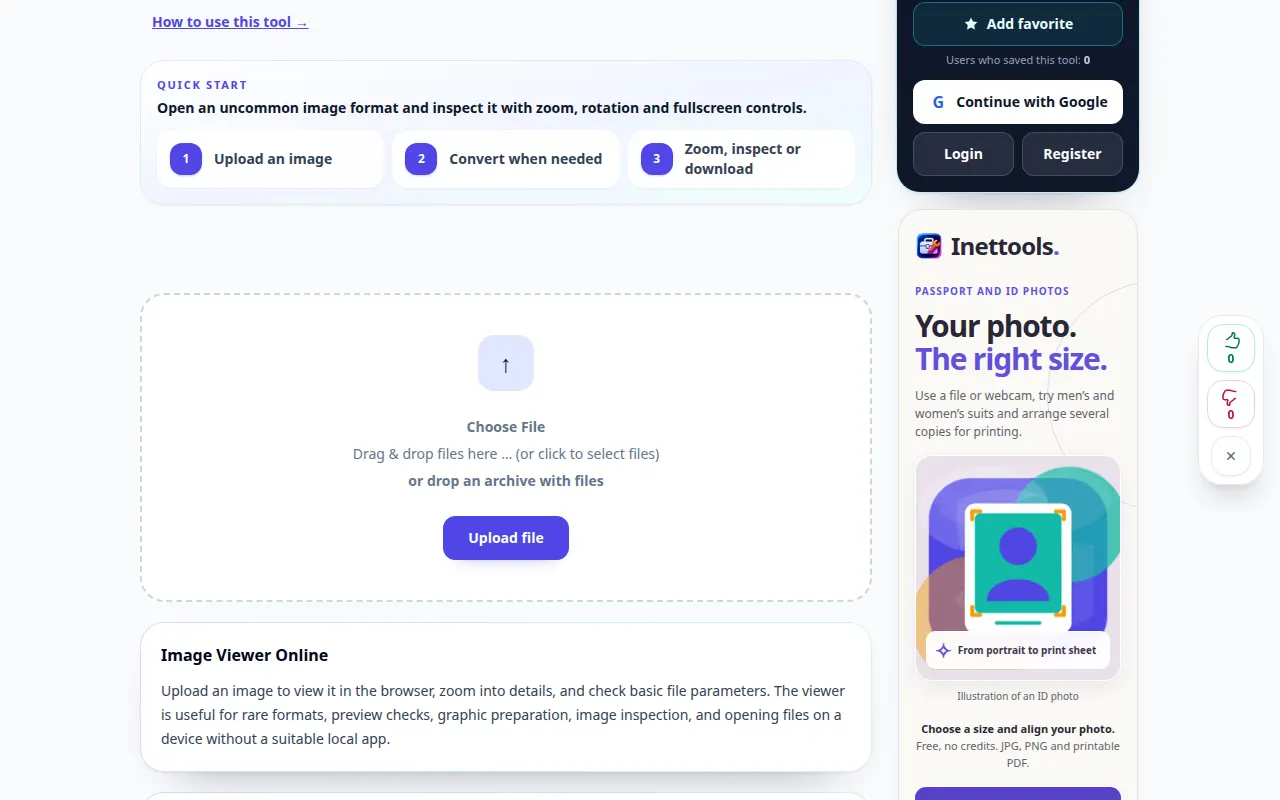
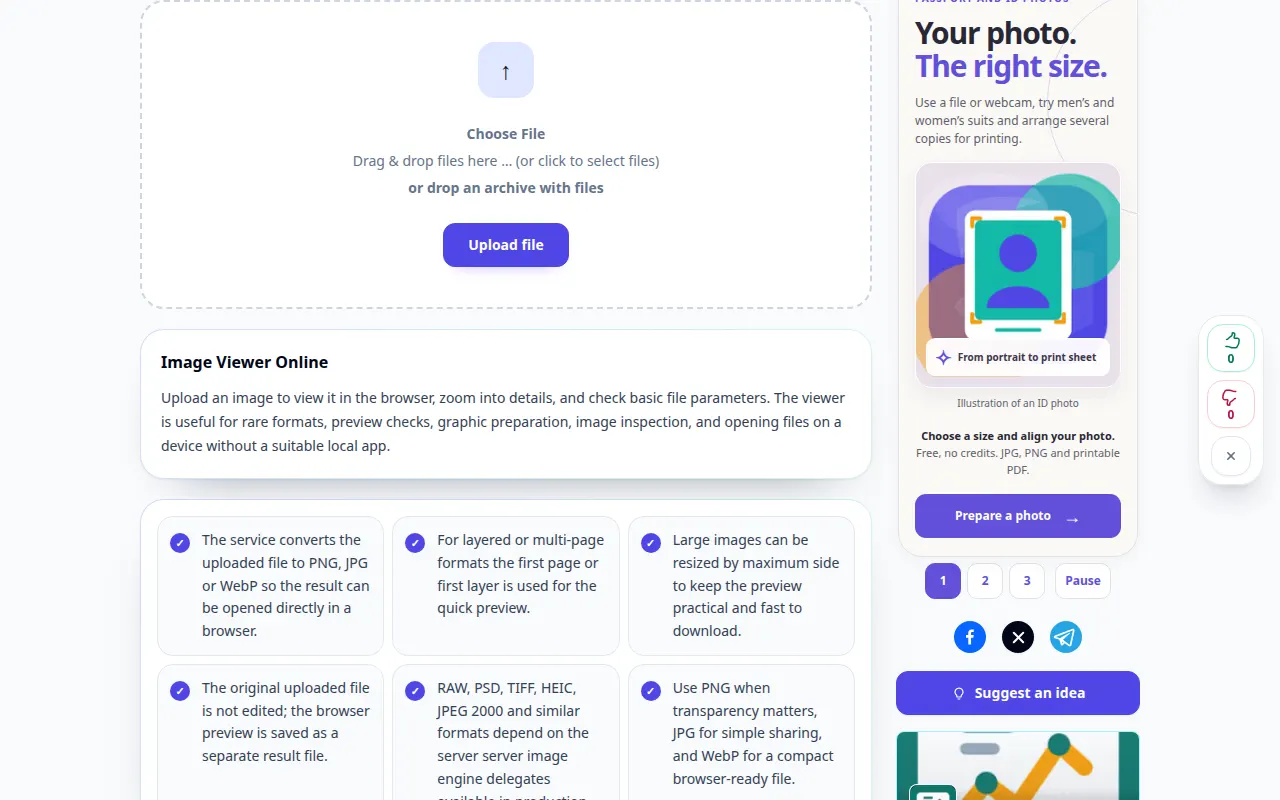
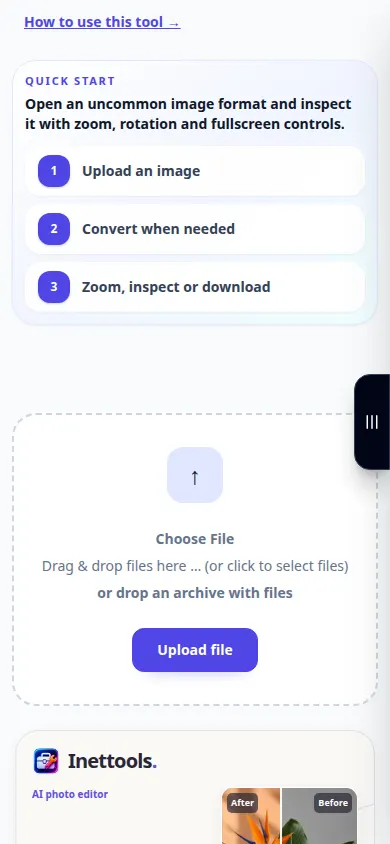
Відкрийте цей посібник за посиланням «Як користуватися цим інструментом» під назвою інструменту. Він містить кроки, скріншоти та відео для комп’ютерів і телефонів.
Перш ніж почати
Зберегти вихідне зображення. Перетворення файлу не гарантує підтримку кожної анімації, шару чи поля метаданих.
Спробуйте з демонстраційним файлом — landscape.png
Ці невеликі файли створено для цього посібника та не містять особистих даних.
Покрокова інструкція
- Відкрийте засіб перегляду зображень і виберіть зображення, прийнятне засобом вибору файлів.
- Зачекайте на попередній перегляд і перевірте відображені розміри та вихідну інформацію.
- Використовуйте доступні елементи керування масштабуванням або переглядом, щоб перевірити важливі деталі.
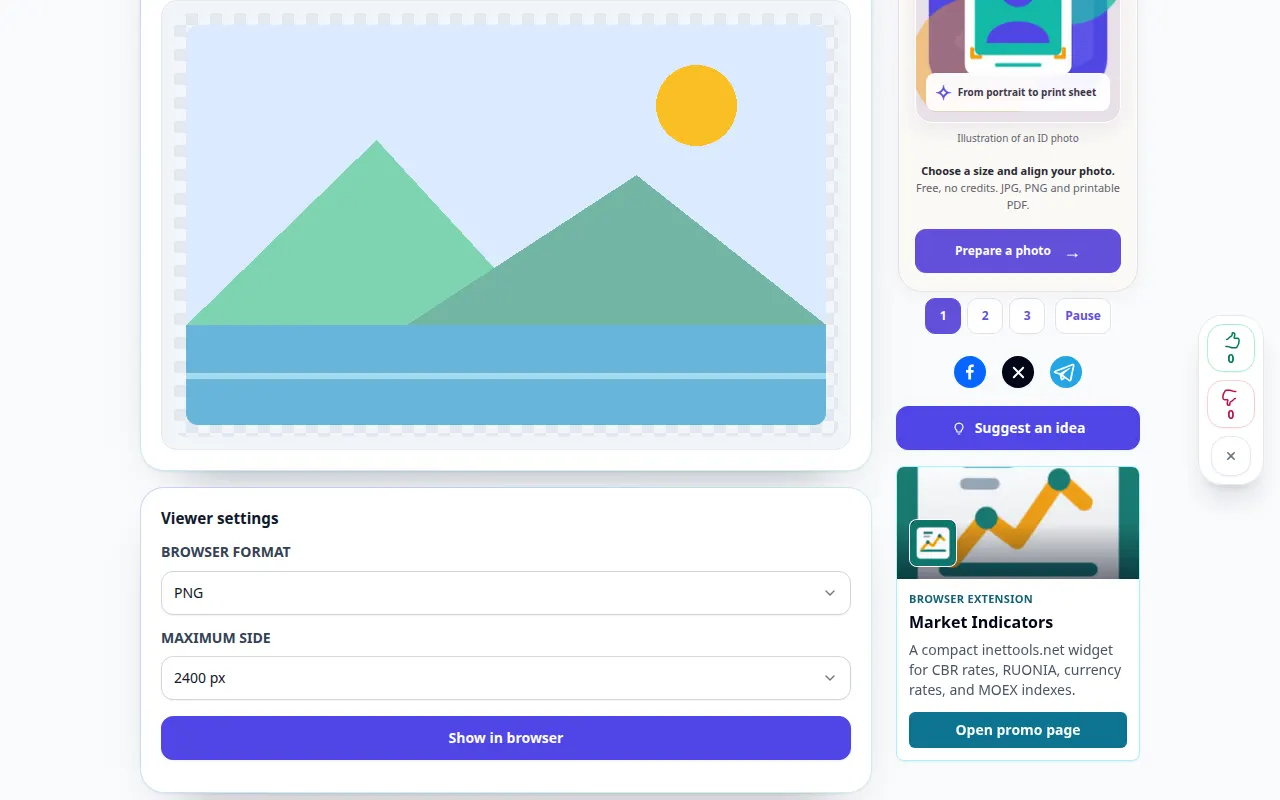
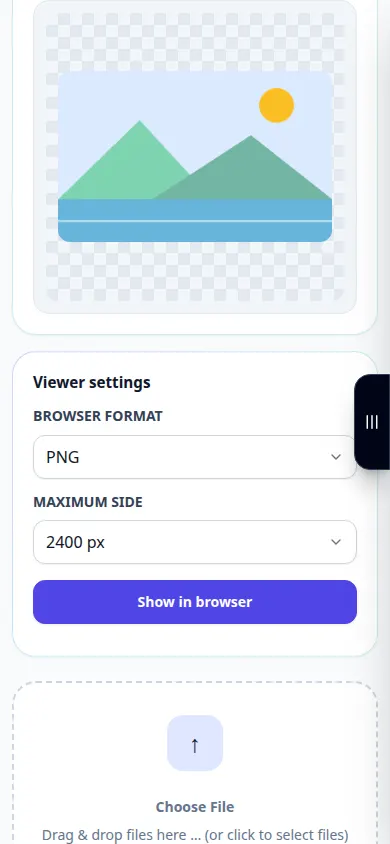
- Виберіть доступний вихідний формат і будь-які параметри, що стосуються формату.
- Збережіть створену копію, відкрийте її, щоб перевірити зовнішній вигляд і прозорість, і збережіть оригінал.
На комп'ютері
Використовуйте робочу панель на всю ширину, щоб порівняти джерело, налаштування та результат. Збережіть вихідний файл, щоб можна було спробувати інше налаштування, не замінюючи його.
На телефоні
Виберіть джерело з файлів або файлового менеджера пристрою. Прокрутіть вниз до налаштувань і результату; тримайте цю вкладку відкритою до завершення операції.
У Safari на iPhone відкрийте меню спільного доступу та виберіть «Зберегти у файли», якщо результат відкриється в новій вкладці. В Android Chrome перевірте Завантаження. Тримайте цю вкладку відкритою до завершення обробки.
Для кращого результату
Використовуйте PNG, коли прозорість має значення. Копія JPEG зазвичай згладжує прозорість і запроваджує стиснення з втратами.
Скріншоти та відео
Демонстрація робочого столу
На записі англійський інтерфейс. Виконайте перекладені кроки вище; елементи керування знаходяться в тому ж порядку. Цей запис показує демонстраційний вхід і кінцевий результат в інструменті.
Демонстрація телефону
На записі англійський інтерфейс. Виконайте перекладені кроки вище; елементи керування знаходяться в тому ж порядку. Цей запис показує демонстраційний вхід і кінцевий результат в інструменті.
Питання та усунення несправностей
Чи покращить перетворення розмите зображення?
Зміна формату файлу не відновлює відсутні деталі. Скористайтеся інструментом покращення, якщо вам потрібна окрема спроба відновлення.
Чому вихід набагато більший?
Формати без втрат можуть бути більшими, ніж стиснене джерело. Порівняйте розмір і зовнішній вигляд файлу, перш ніж вибрати результат.
Якщо ви бачите повідомлення про те, що служба перевантажена, зачекайте та повторіть спробу пізніше. Невдала спроба не означає, що ваш вихідний файл змінився.