Керівництво оновлено:
Перегляньте анімацію, налаштуйте підтримувані параметри кадру та порівняйте розмір експортованого файлу.
Практичні інструкції зі скріншотами комп’ютера та телефону, короткими демонстраціями та відповідями на типові запитання.
Перш ніж почати
Зберегти оригінал GIF. Зменшення розмірів, кольорів або рамок може зменшити розмір, але також змінити зовнішній вигляд.
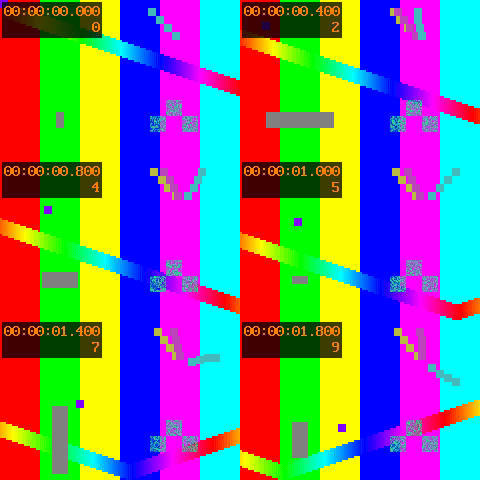
Спробуйте з демонстраційним файлом — animation.gif
Ці невеликі файли створено для цього посібника та не містять особистих даних.
Покрокова інструкція
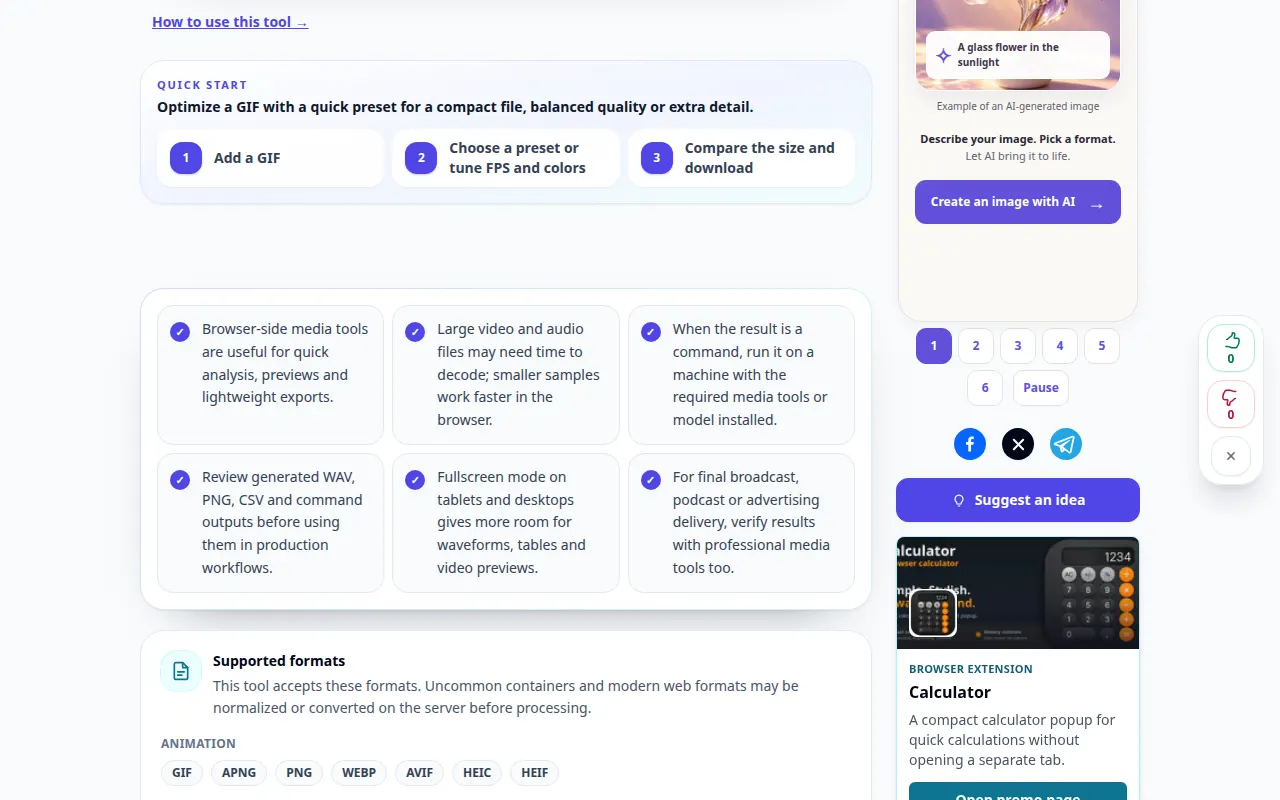
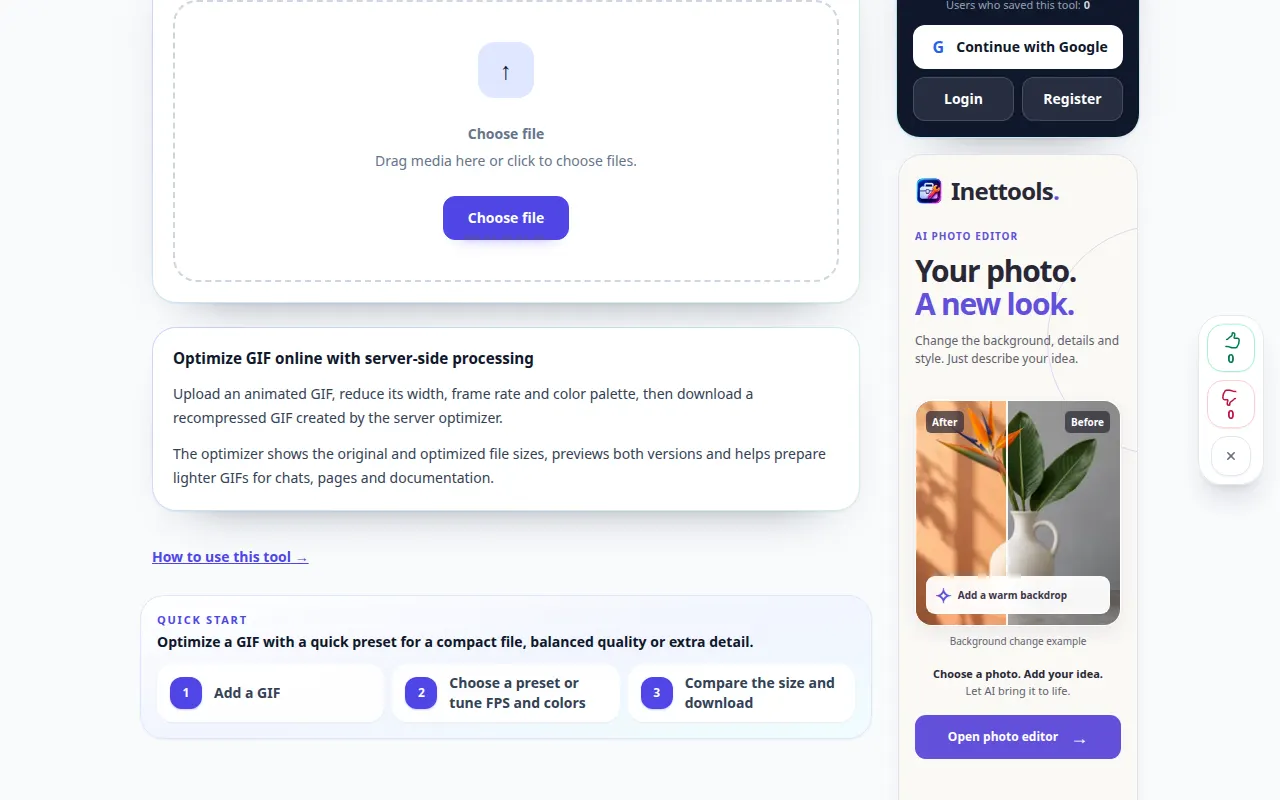
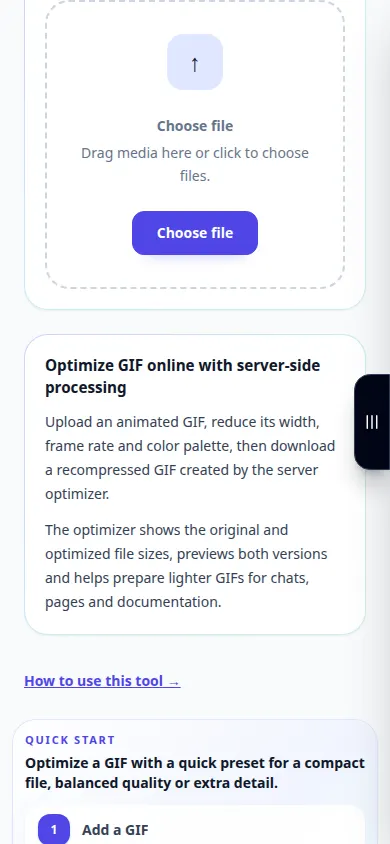
- Виберіть анімацію та дочекайтеся її попереднього перегляду та елементів керування кадром.
- Зіграйте один раз, щоб визначити важливі кадри та час.
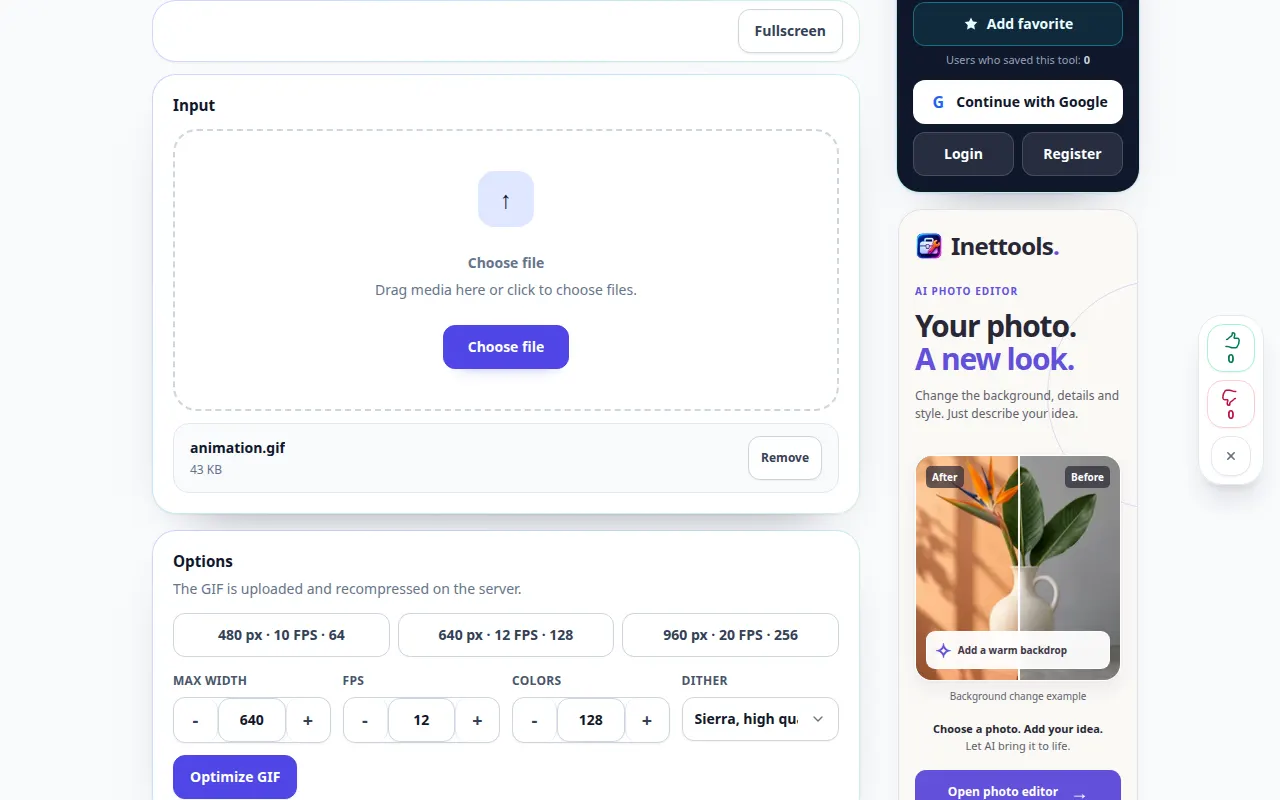
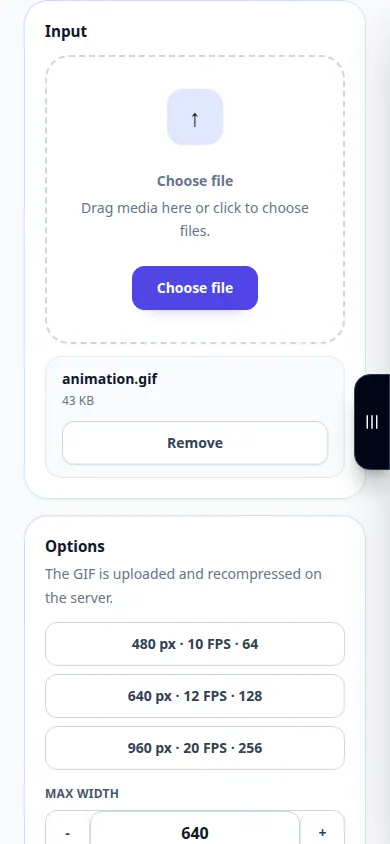
- Налаштуйте доступні параметри оптимізації або рамки. Змінюйте один параметр за раз.
- Використовуйте дію експорту або оптимізації та зачекайте на нову анімацію.
- Перевірте швидкість відтворення, циклічність і вигляд, порівняйте розміри файлів і збережіть бажану версію.
На комп'ютері
Використовуйте робочу панель на всю ширину, щоб порівняти джерело, налаштування та результат. Збережіть вихідний файл, щоб можна було спробувати інше налаштування, не замінюючи його.
На телефоні
Виберіть джерело з файлів або файлового менеджера пристрою. Прокрутіть вниз до налаштувань і результату; тримайте цю вкладку відкритою до завершення операції.
У Safari на iPhone відкрийте меню спільного доступу та виберіть «Зберегти у файли», якщо результат відкриється в новій вкладці. В Android Chrome перевірте Завантаження. Тримайте цю вкладку відкритою до завершення обробки.
Для кращого результату
Текст і дрібні рухомі деталі є корисними місцями для перевірки пошкоджень, спричинених сильною оптимізацією.
Скріншоти та відео
Демонстрація робочого столу
На записі англійський інтерфейс. Виконайте перекладені кроки вище; елементи керування знаходяться в тому ж порядку. Цей запис показує джерело та доступні налаштування перед основною дією. Виконайте наведені вище дії, щоб розпочати обробку та зберегти результат.
Демонстрація телефону
На записі англійський інтерфейс. Виконайте перекладені кроки вище; елементи керування знаходяться в тому ж порядку. Цей запис показує джерело та доступні налаштування перед основною дією. Виконайте наведені вище дії, щоб розпочати обробку та зберегти результат.
Питання та усунення несправностей
Чому анімація відтворюється з різною швидкістю?
Тривалість кадру або видалення кадру може змінити час. Перегляньте залишкові затримки кадрів перед експортом.
Чому файл не зменшився?
Оригінал може бути вже оптимізовано, або вибрані параметри можуть зберегти занадто багато деталей, щоб їх ще більше зменшити.
Якщо ви бачите повідомлення про те, що служба перевантажена, зачекайте та повторіть спробу пізніше. Невдала спроба не означає, що ваш вихідний файл змінився.