Керівництво оновлено:
Змініть підтримуваний географічний файл на інший доступний формат і перевірте геометрію.
Відкрийте цей посібник за посиланням «Як користуватися цим інструментом» під назвою інструменту. Він містить кроки, скріншоти та відео для комп’ютерів і телефонів.
Перш ніж почати
Збережіть вихідний файл і запишіть його систему координат. Не кожен вихідний формат зберігає однакові атрибути або типи геометрії.
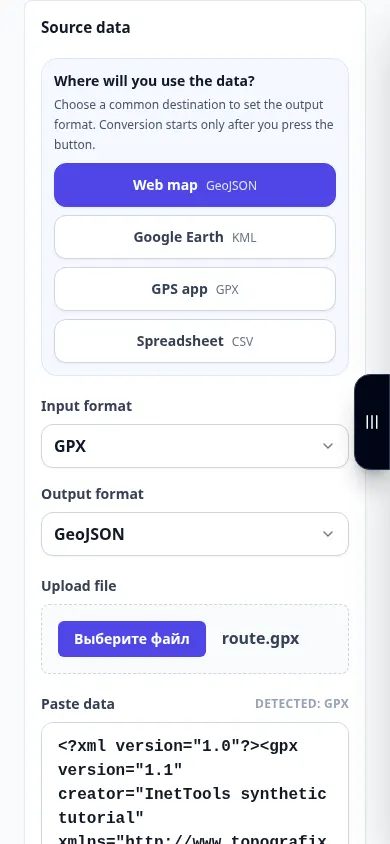
Спробуйте з демонстраційним файлом — route.gpx
Ці невеликі файли створено для цього посібника та не містять особистих даних.
Покрокова інструкція
- Виберіть підтримуване джерело, наприклад маршрут або файл географічних даних.
- Зачекайте на вихідну інформацію та будь-який доступний попередній перегляд.
- Виберіть цільовий формат і параметри, що відповідають потрібній геометрії.
- Почніть конвертацію та дочекайтеся результату або звіту.
- Збережіть результат і відкрийте його в цільовій програмі. Перевірте кількість точок, форму маршруту та важливі атрибути.
На комп'ютері
Використовуйте робочу панель на всю ширину, щоб порівняти джерело, налаштування та результат. Збережіть вихідний файл, щоб можна було спробувати інше налаштування, не замінюючи його.
На телефоні
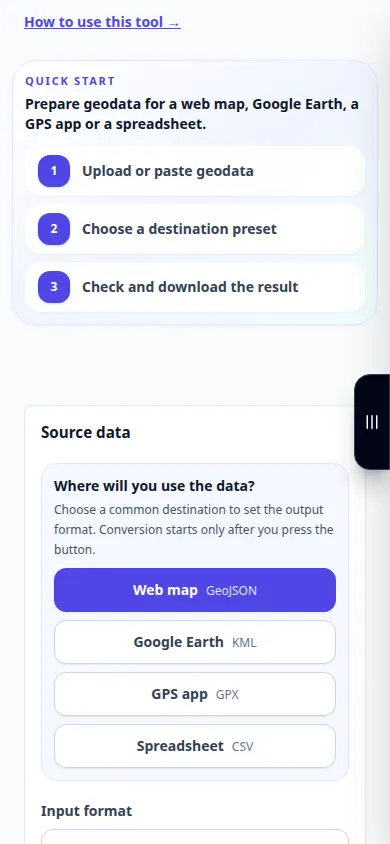
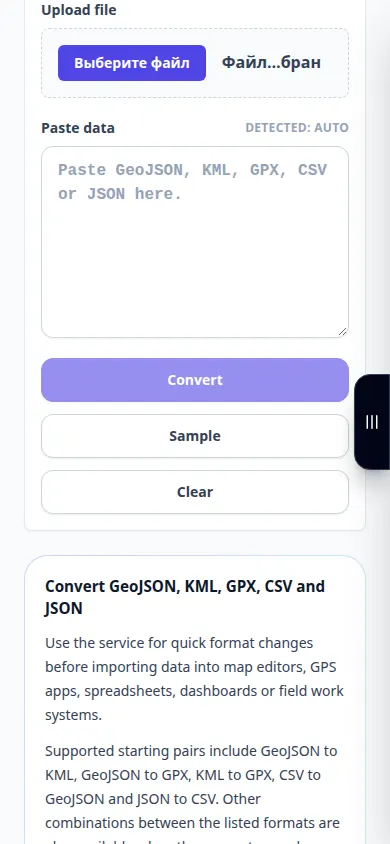
Виберіть джерело з файлів або файлового менеджера пристрою. Прокрутіть вниз до налаштувань і результату; тримайте цю вкладку відкритою до завершення операції.
У Safari на iPhone відкрийте меню спільного доступу та виберіть «Зберегти у файли», якщо результат відкриється в новій вкладці. В Android Chrome перевірте Завантаження. Тримайте цю вкладку відкритою до завершення обробки.
Для кращого результату
Перевірте відоме місце після перетворення. Правдоподібний файл все ще може використовувати неправильну інтерпретацію координат.
Скріншоти та відео
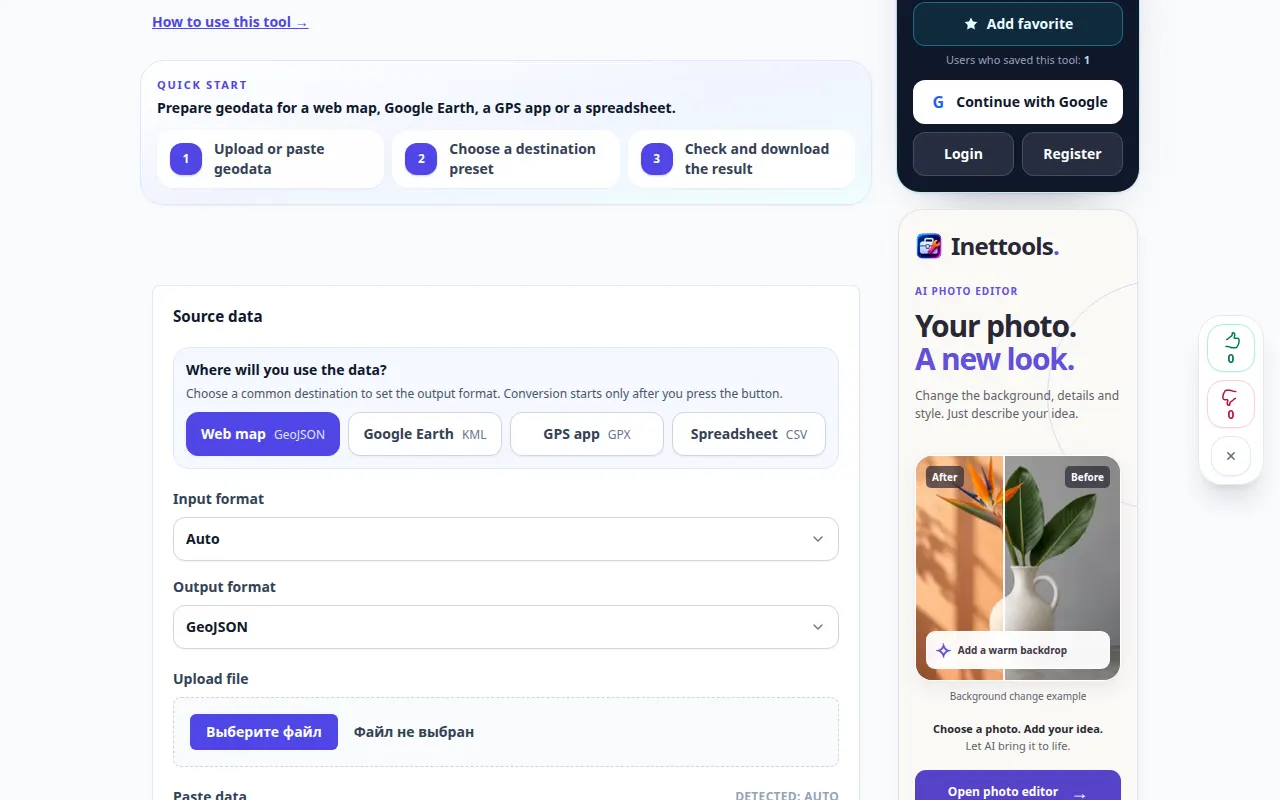
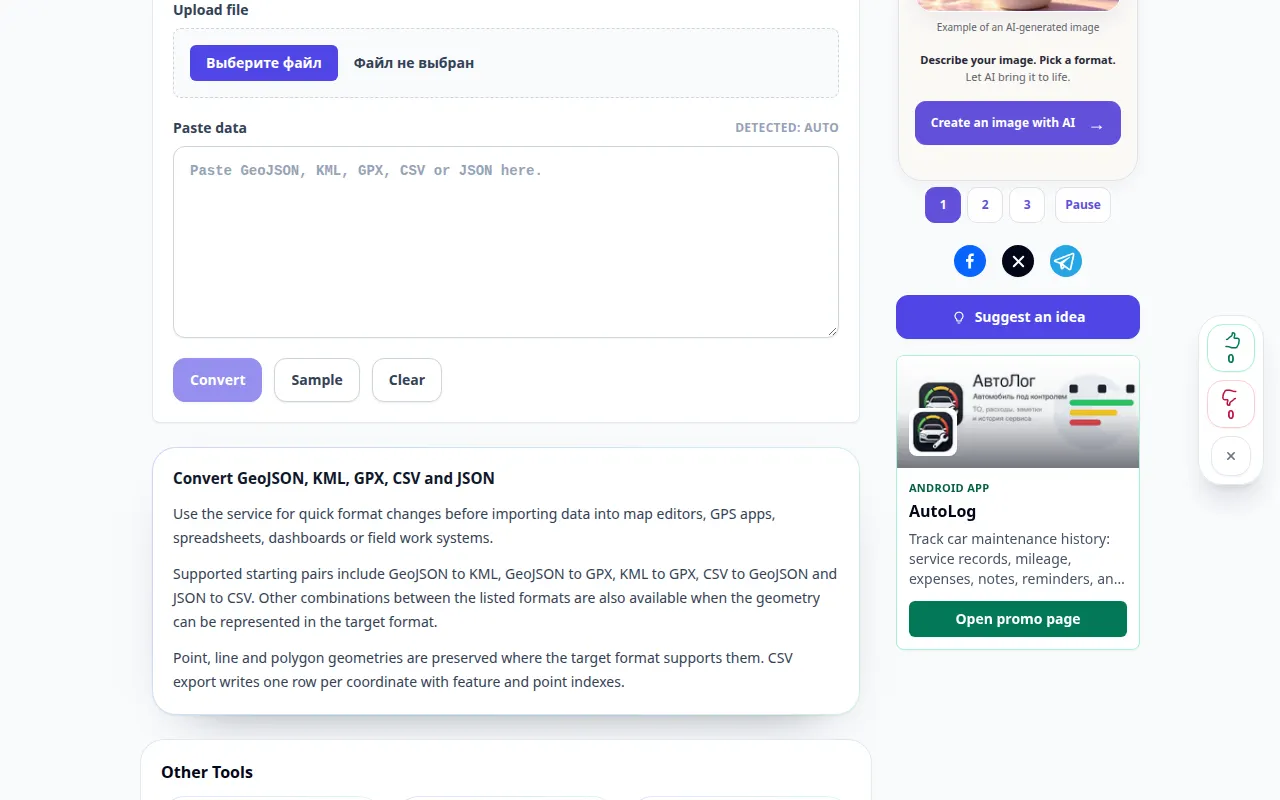
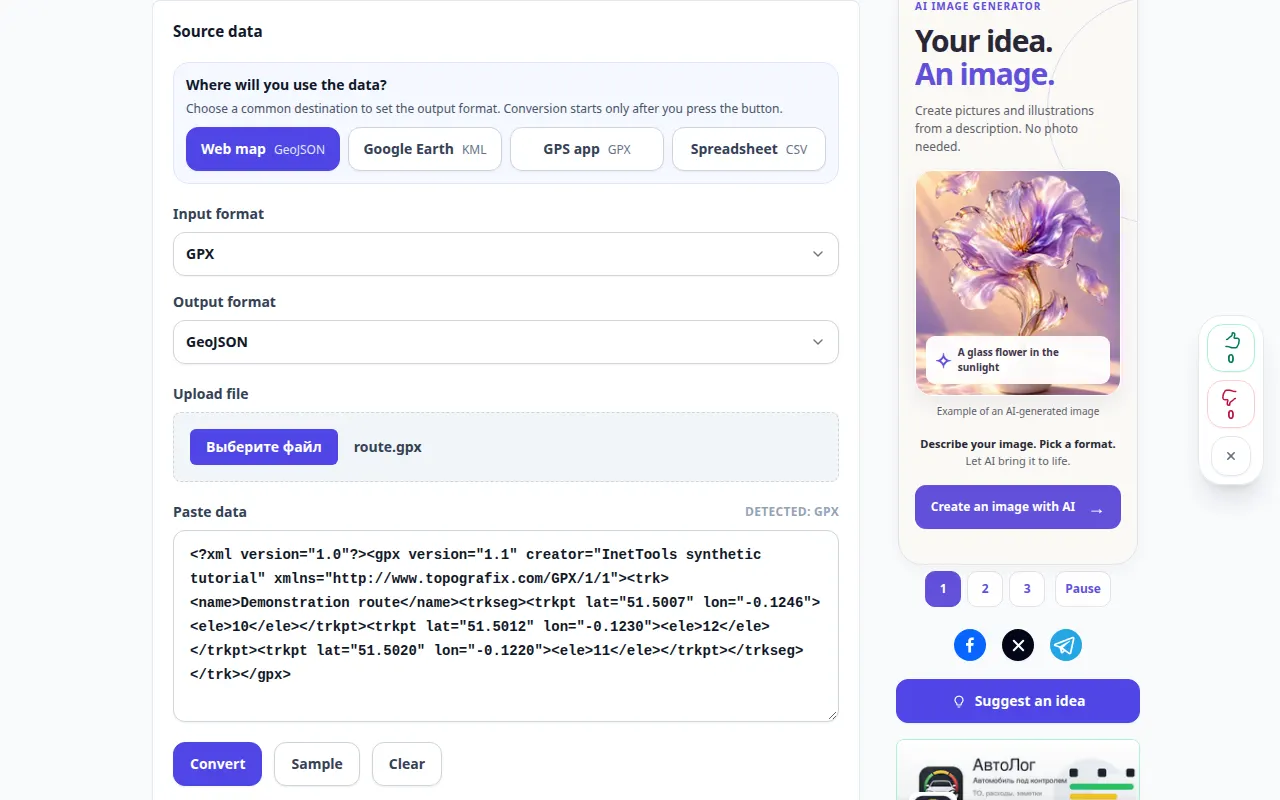
Демонстрація робочого столу
На записі англійський інтерфейс. Виконайте перекладені кроки вище; елементи керування знаходяться в тому ж порядку. Цей запис показує джерело та доступні налаштування перед основною дією. Виконайте наведені вище дії, щоб розпочати обробку та зберегти результат.
Демонстрація телефону
На записі англійський інтерфейс. Виконайте перекладені кроки вище; елементи керування знаходяться в тому ж порядку. Цей запис показує джерело та доступні налаштування перед основною дією. Виконайте наведені вище дії, щоб розпочати обробку та зберегти результат.
Питання та усунення несправностей
Чому відсутні деякі атрибути?
Формати підтримують різні властивості. Експортуйте лише у формат, який підходить для полів і геометрії, які вам потрібні.
Чи завжди файл маршруту зберігає висоту та час?
Ні. Перевірте, чи підтримуються ці поля вибраними форматами введення та виведення.
Якщо ви бачите повідомлення про те, що служба перевантажена, зачекайте та повторіть спробу пізніше. Невдала спроба не означає, що ваш вихідний файл змінився.