Керівництво оновлено:
Перевірте підпис файлу замість того, щоб покладатися лише на розширення в його імені.
Відкрийте цей посібник за посиланням «Як користуватися цим інструментом» під назвою інструменту. Він містить кроки, скріншоти та відео для комп’ютерів і телефонів.
Перш ніж почати
Виберіть локальний файл. Виявлення допомагає ідентифікувати ймовірні формати; він не відновлює файл і не доводить, що він безпечний.
Спробуйте з демонстраційним файлом — document.pdf
Ці невеликі файли створено для цього посібника та не містять особистих даних.
Покрокова інструкція
- Відкрийте детектор типів файлів і виберіть файл для перевірки.
- Використовуйте тип виявлення та дочекайтеся звіту. Файл перевіряється на наявність розпізнаваних підписів вмісту.
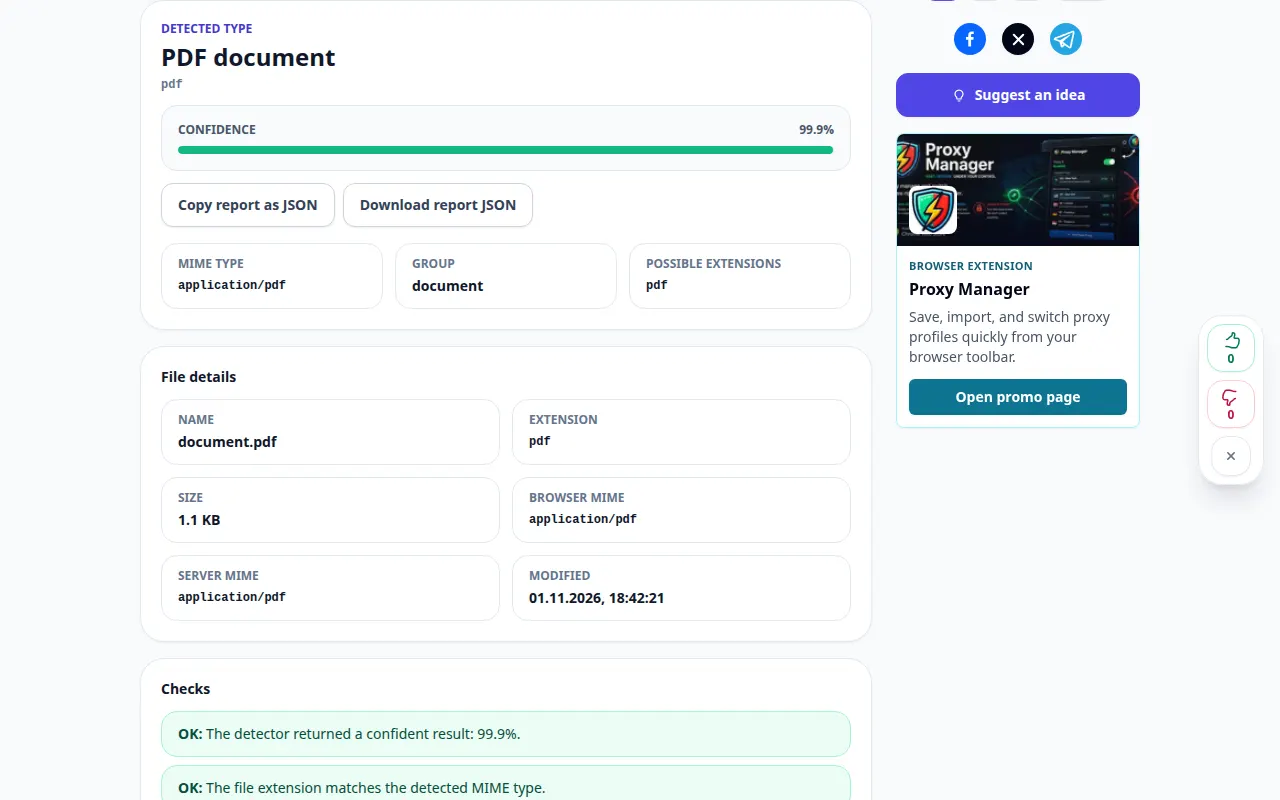
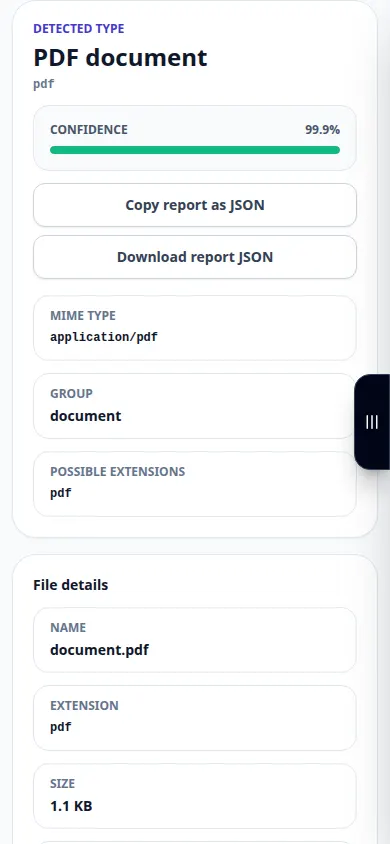
- Перегляньте ймовірний формат, тип MIME та деталі підпису, показані в результаті.
- Порівняйте виявлений формат із розширенням імені файлу. Невідповідність розширення потребує перевірки, перш ніж щось перейменовувати.
- Скопіюйте або експортуйте доступний звіт і використовуйте програму, яка підтримує визначений формат.
На комп'ютері
Використовуйте робочу панель на всю ширину, щоб порівняти джерело, налаштування та результат. Збережіть вихідний файл, щоб можна було спробувати інше налаштування, не замінюючи його.
На телефоні
Виберіть джерело з файлів або файлового менеджера пристрою. Прокрутіть вниз до налаштувань і результату; тримайте цю вкладку відкритою до завершення операції.
У Safari на iPhone відкрийте меню спільного доступу та виберіть «Зберегти у файли», якщо результат відкриється в новій вкладці. В Android Chrome перевірте Завантаження. Тримайте цю вкладку відкритою до завершення обробки.
Для кращого результату
Зберігайте оригінальну назву, доки не отримаєте перевірену копію. Перейменування розширення не перетворює вміст файлу.
Скріншоти та відео
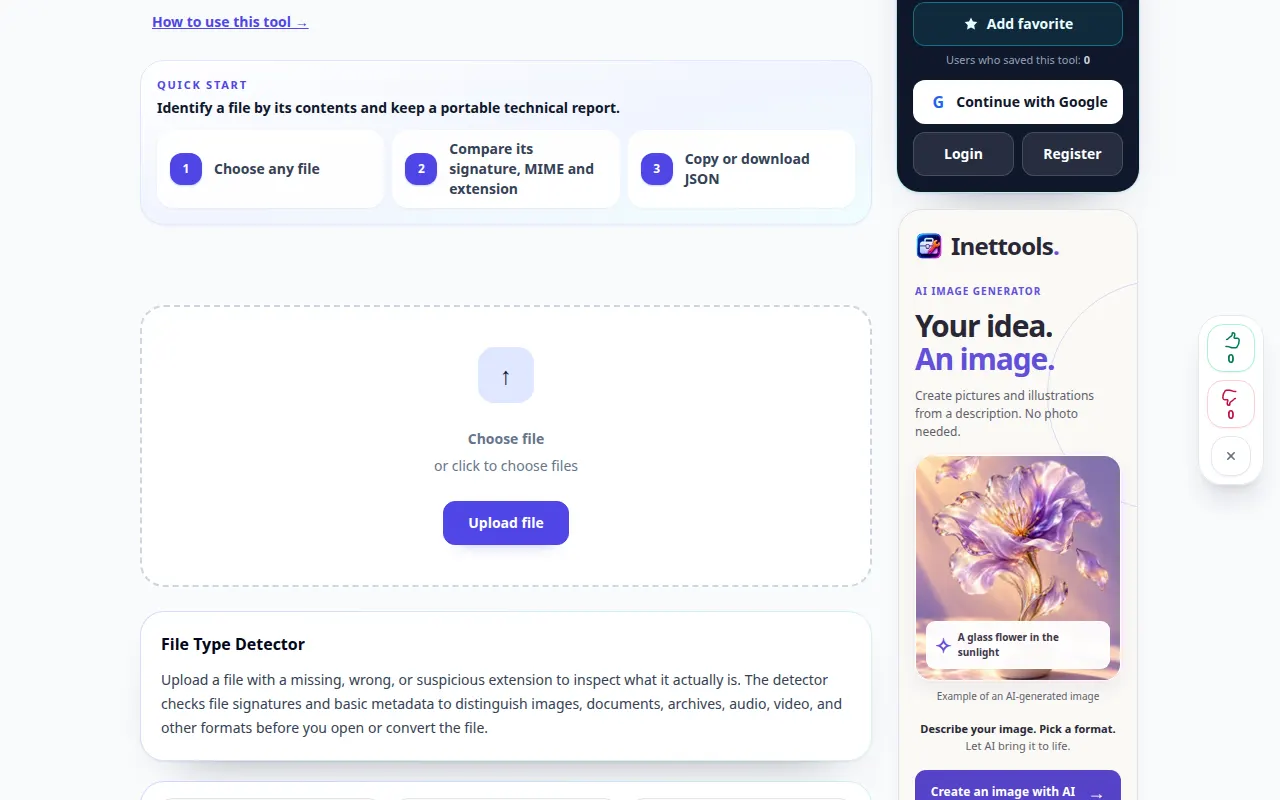
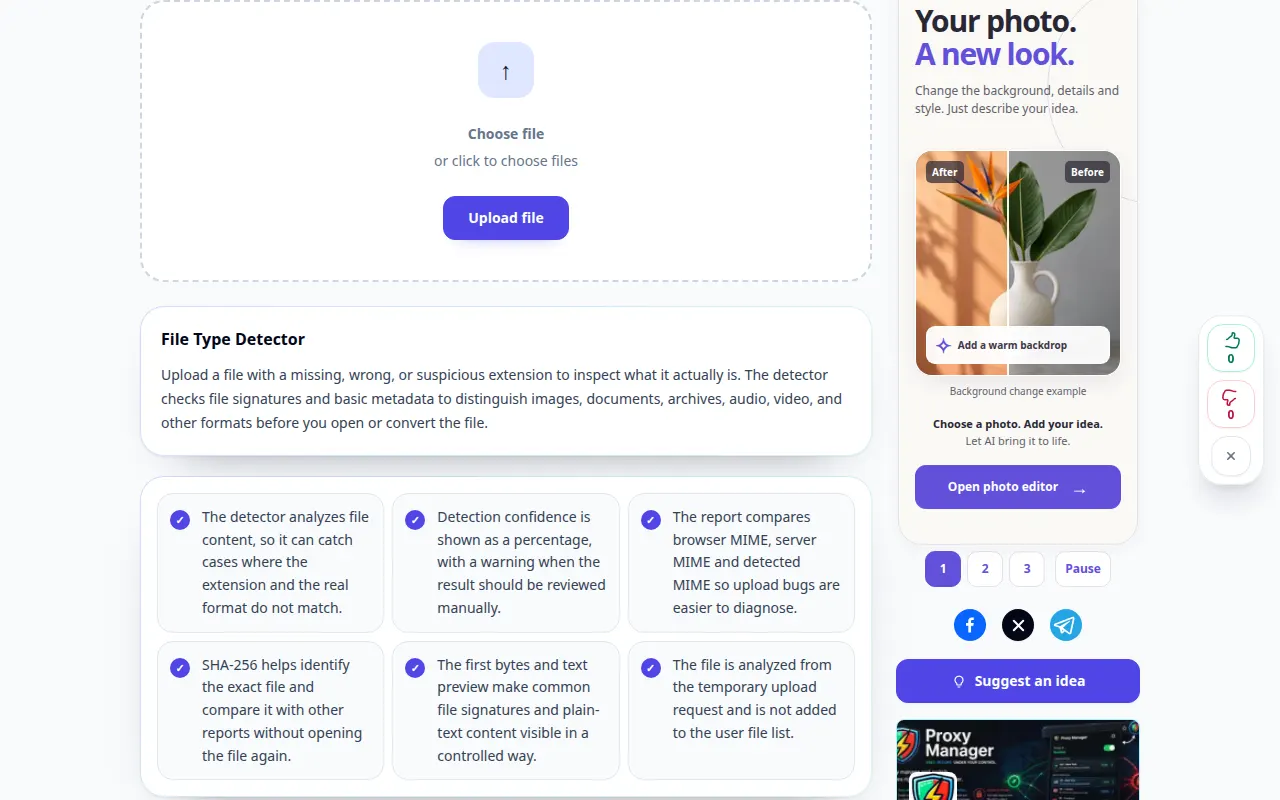
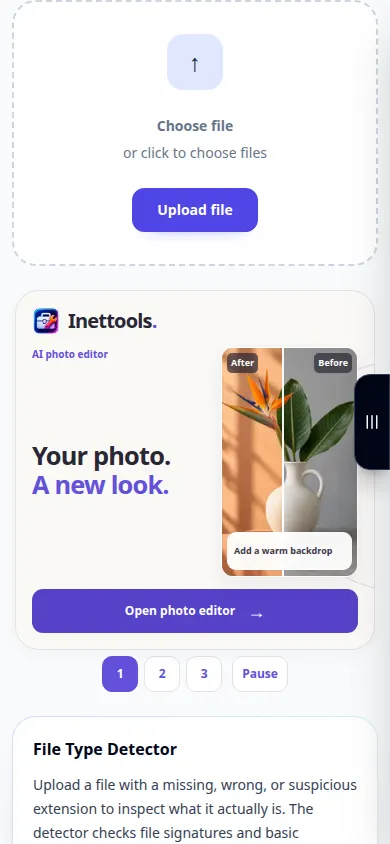
Демонстрація робочого столу
На записі англійський інтерфейс. Виконайте перекладені кроки вище; елементи керування знаходяться в тому ж порядку. Цей запис показує демонстраційний вхід і кінцевий результат в інструменті.
Демонстрація телефону
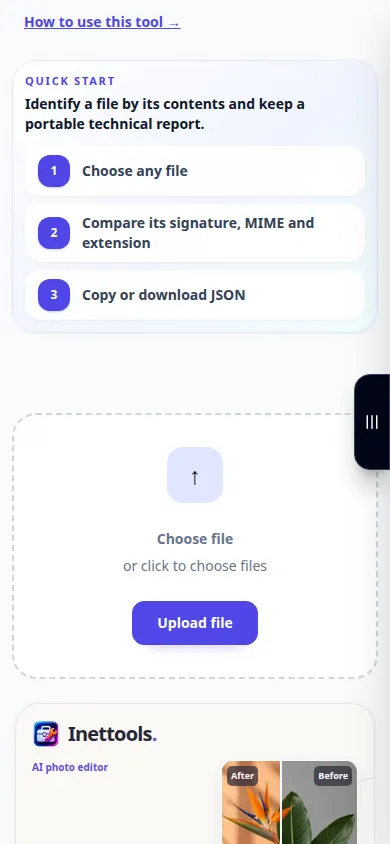
На записі англійський інтерфейс. Виконайте перекладені кроки вище; елементи керування знаходяться в тому ж порядку. Цей запис показує демонстраційний вхід і кінцевий результат в інструменті.
Питання та усунення несправностей
Чому тип невідомий?
Деякі формати не мають чіткого підпису, а пошкоджені або дуже короткі файли можуть містити недостатньо читабельних байтів.
Чи може виявлений файл бути шкідливим?
так Розпізнаваний формат не є перевіркою безпеки. Використовуйте звичайні перевірки, перш ніж відкривати ненадійний вміст.
Якщо ви бачите повідомлення про те, що служба перевантажена, зачекайте та повторіть спробу пізніше. Невдала спроба не означає, що ваш вихідний файл змінився.

