Керівництво оновлено:
Збережіть звукову доріжку відео як окремий аудіофайл для прослуховування чи подальшого редагування на комп’ютері чи телефоні.
Відкрийте цей посібник за посиланням «Як користуватися цим інструментом» під назвою інструменту. Він містить кроки, скріншоти та відео для комп’ютерів і телефонів.
Перш ніж почати
Підготуйте відеоролик із звуковою доріжкою. Відео без звуку не може видавати звук. Збережіть оригінал і увійдіть, якщо інструмент запитає перед обробкою; перевірте будь-яке підтвердження, що відображається на сторінці.
Спробуйте з демонстраційним файлом — video.mp4
Ці невеликі файли створено для цього посібника та не містять особистих даних.
Покрокова інструкція
- Відкрийте інструмент вилучення аудіо та виберіть відеофайл зі свого пристрою.
- Дочекайтеся завантаження джерела. Переконайтеся, що назва та тривалість файлу відповідають відео, яке ви збираєтеся використовувати.
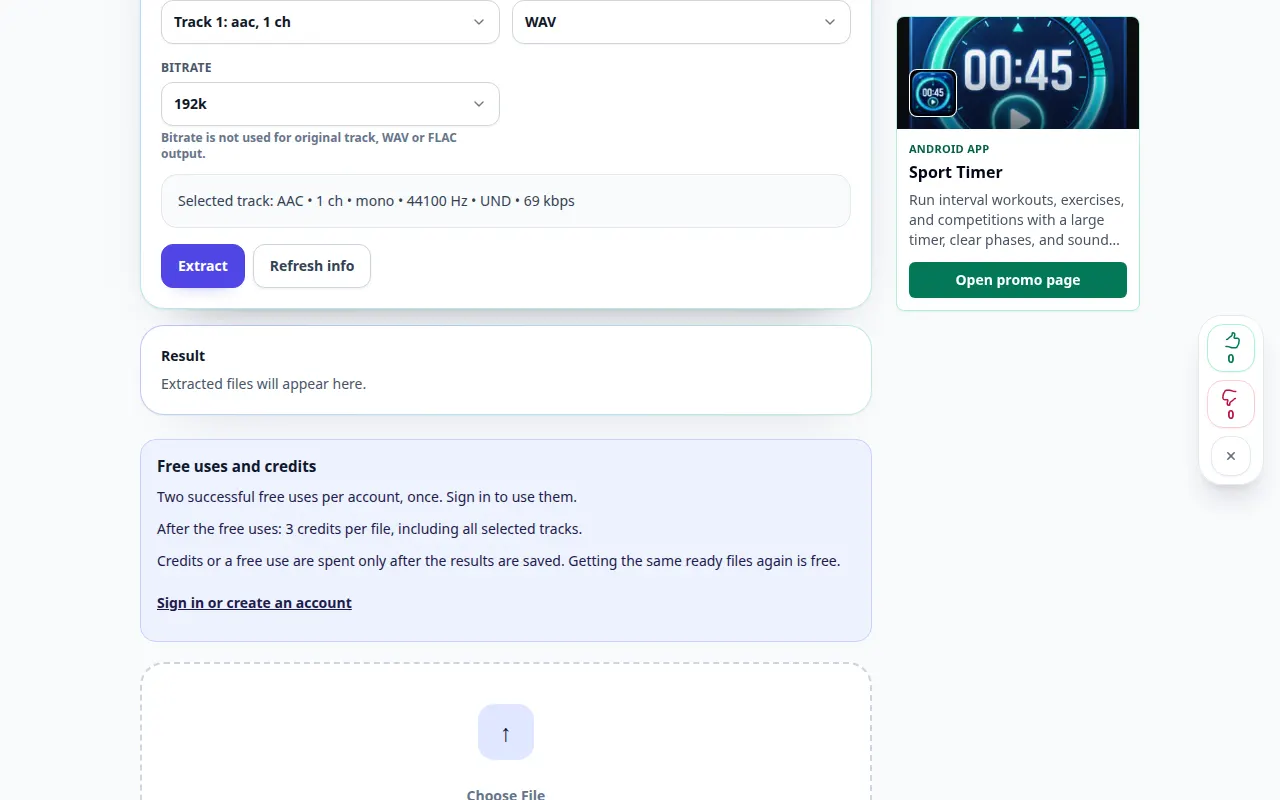
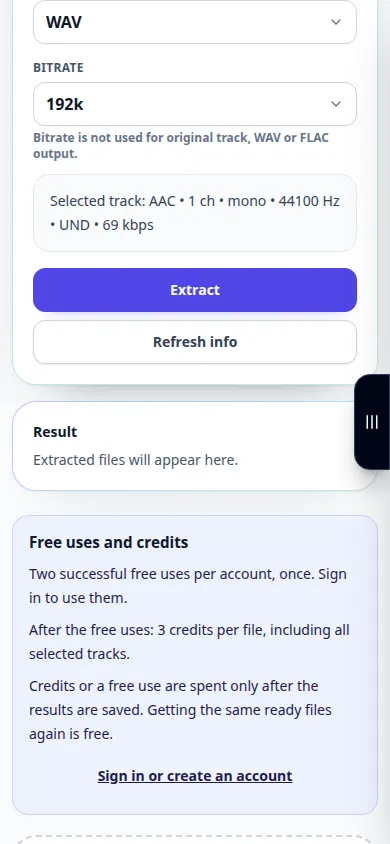
- Виберіть доступний формат виведення аудіо. MP3 зручний для прослуховування; WAV корисний для подальшого редагування, якщо пропонується.
- Почніть видобуток, підтвердьте будь-які відображені умови обробки та дочекайтеся результату. Залиште вкладку відкритою до завершення операції.
- Відтворіть отримане аудіо та збережіть його на своєму пристрої за допомогою елемента керування завантаженням результатів.
На комп'ютері
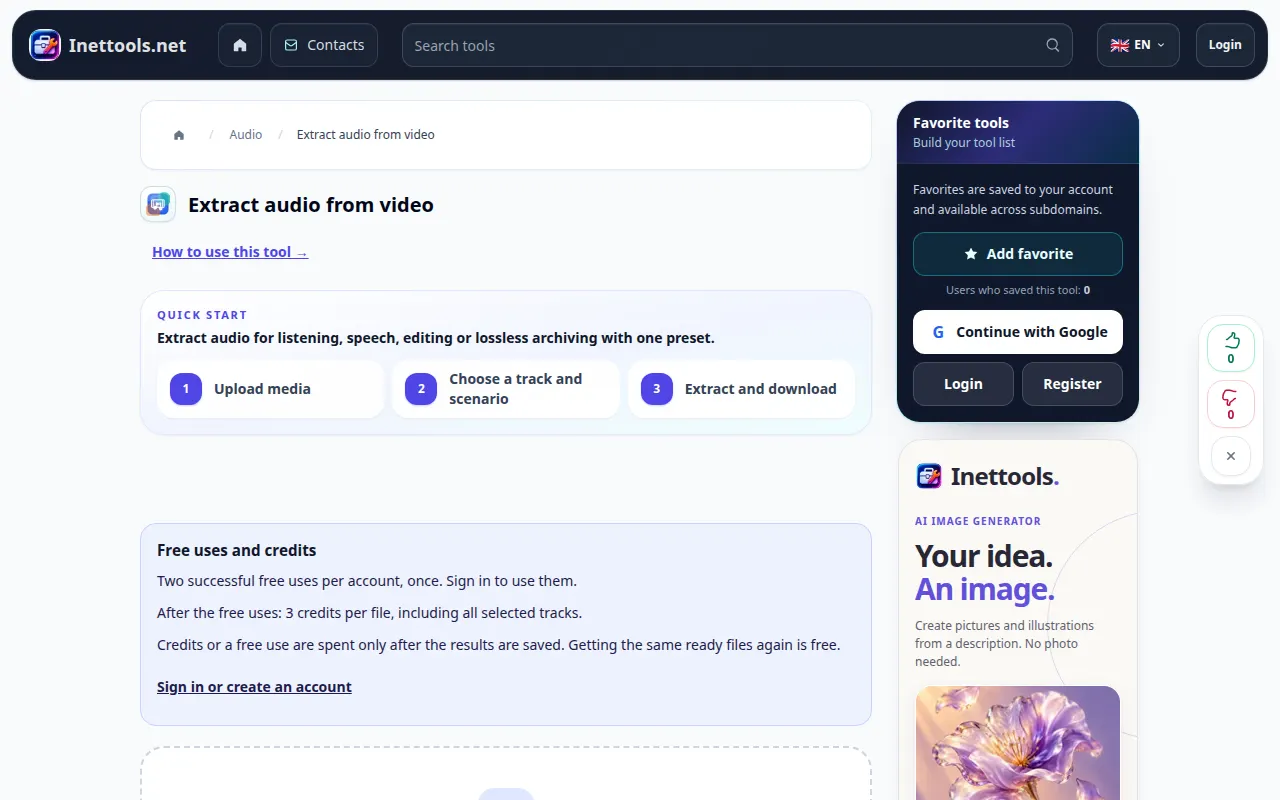
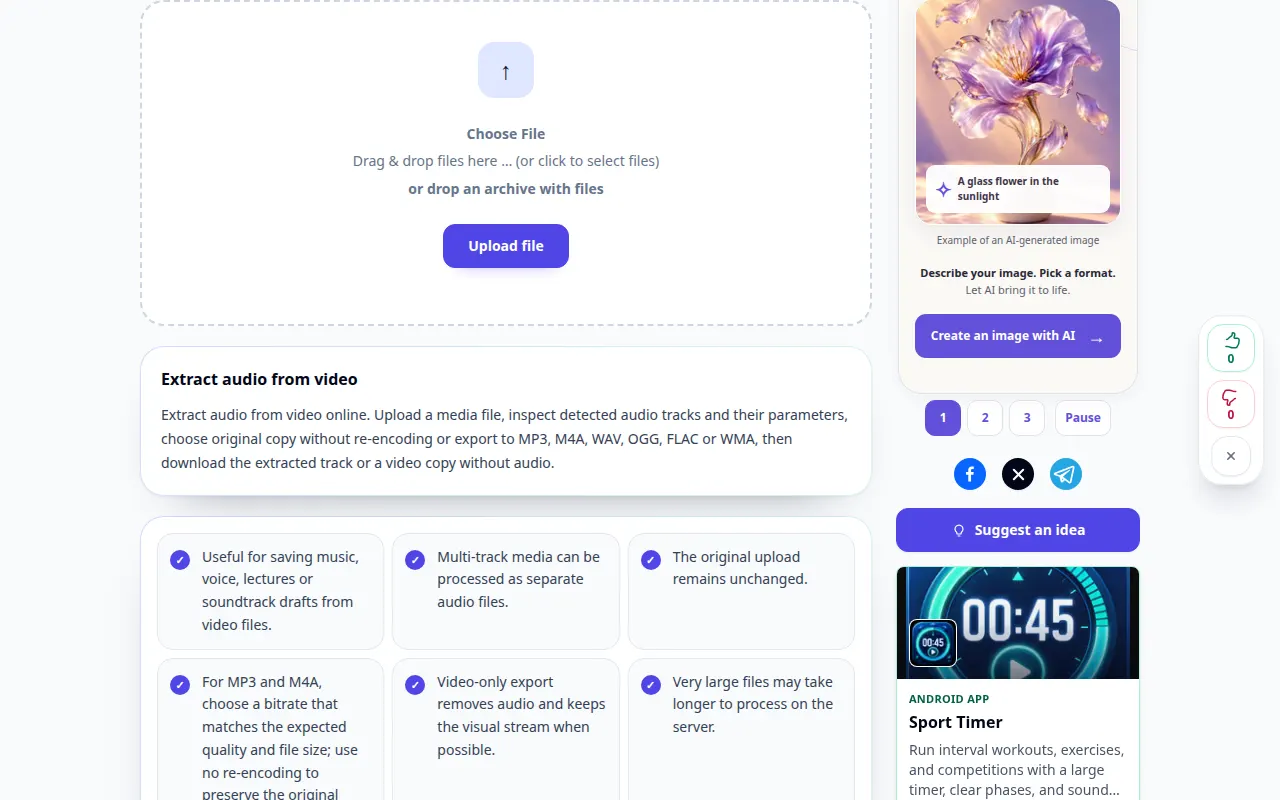
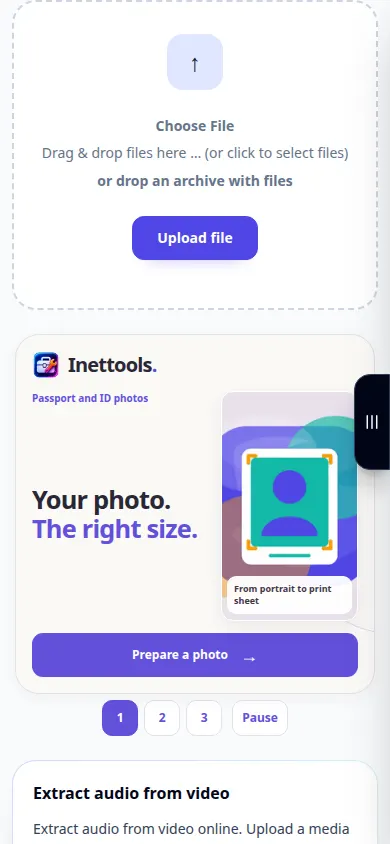
Перетягніть відео в область завантаження та виберіть вихідний формат у налаштуваннях нижче. Перед збереженням перевірте звук у програвачі результатів.
На телефоні
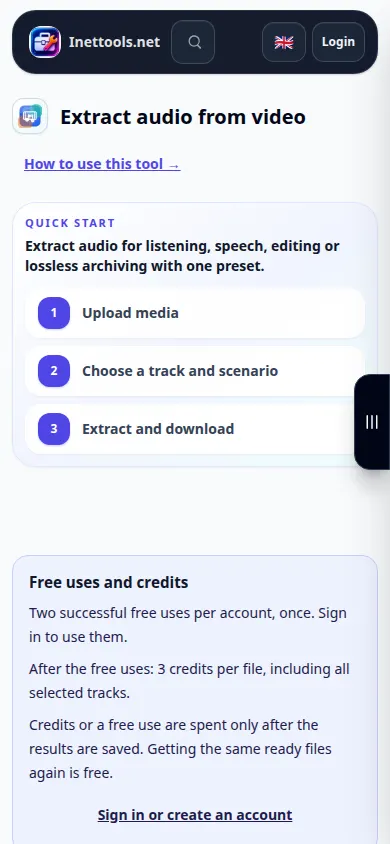
Виберіть оригінальне відео з файлів або бібліотеки фотографій, коли буде запропоновано. Деякі телефони експортують нову копію з фотографій; виділіть час для підготовки та завантаження.
У Safari на iPhone відкрийте меню спільного доступу та виберіть «Зберегти у файли», якщо результат відкриється в новій вкладці. В Android Chrome перевірте Завантаження. Тримайте цю вкладку відкритою до завершення обробки.
Для кращого результату
Вилучення звукової доріжки зберігає разом голоси, музику та фонові звуки. Використовуйте окремий інструмент, якщо вам потрібно буде зменшити шум або розділити голос.
Скріншоти та відео
Демонстрація робочого столу
На записі англійський інтерфейс. Виконайте перекладені кроки вище; елементи керування знаходяться в тому ж порядку. Цей запис показує джерело та доступні налаштування перед основною дією. Виконайте наведені вище дії, щоб розпочати обробку та зберегти результат.
Демонстрація телефону
На записі англійський інтерфейс. Виконайте перекладені кроки вище; елементи керування знаходяться в тому ж порядку. Цей запис показує джерело та доступні налаштування перед основною дією. Виконайте наведені вище дії, щоб розпочати обробку та зберегти результат.
Питання та усунення несправностей
Чому розпакований файл мовчить?
Спочатку перевірте, чи вихідне відео містить звукову доріжку. Також перевірте гучність плеєра та чи оригінал використовує непідтримуваний аудіокодек.
Чи WAV покращить звук запису?
WAV уникає іншого етапу кодування з втратами, якщо підтримується, але не може відновити деталі, яких немає у вихідному аудіо.
Якщо ви бачите повідомлення про те, що служба перевантажена, зачекайте та повторіть спробу пізніше. Невдала спроба не означає, що ваш вихідний файл змінився.
