Керівництво оновлено:
Перетворіть файл DNG на BMP, перегляньте налаштування та перевірте збережену копію.
Практичні інструкції зі скріншотами комп’ютера та телефону, короткими демонстраціями та відповідями на типові запитання.
Перш ніж почати
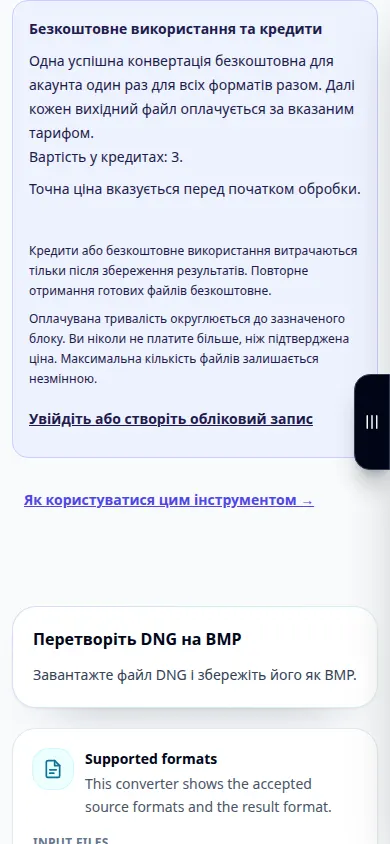
Збережіть оригінал DNG. Файл надсилається на сервер для конвертації. Перед вибором ознайомтеся з поточною ціною та обмеженнями файлів.
Покрокова інструкція
- Відкрийте конвертер і переконайтеся, що напрямок DNG до BMP.
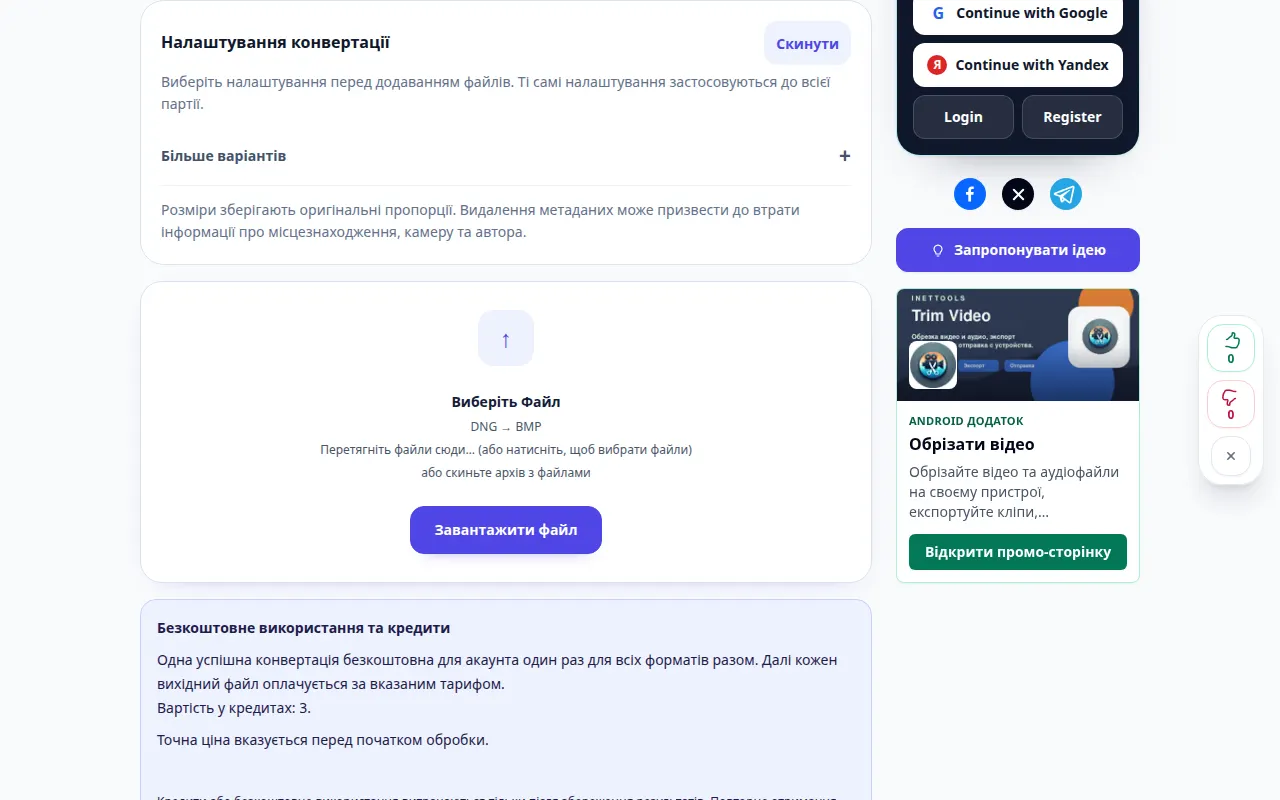
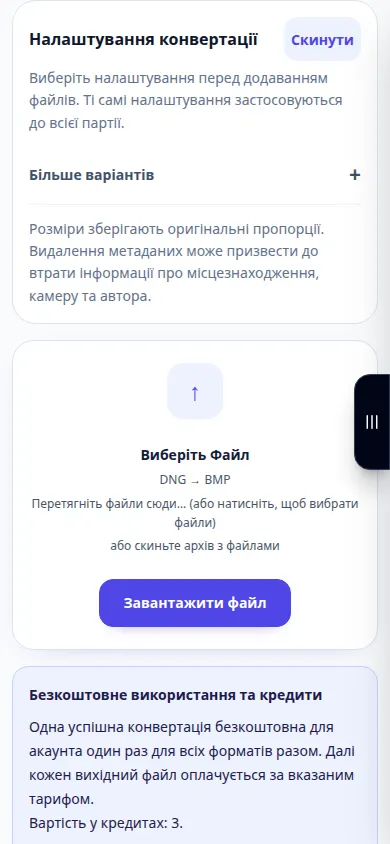
- Перш ніж вибрати файл, перегляньте доступні параметри перетворення. До цього перетворення застосовуються лише параметри, показані на цій сторінці.
- Виберіть невеликий DNG файл зі свого пристрою. Вибір файлу розпочинає завантаження та перетворення; не вибирайте його, поки не будете готові.
- Якщо з’явиться підтвердження ціни, перегляньте його, перш ніж продовжити. Дочекайтеся завершення завантаження, черги та перетворення; тримати вкладку відкритою.
- Коли з’явиться результат, збережіть копію BMP. Відкрийте його в програмі, де ви збираєтеся його використовувати, і порівняйте з оригіналом.
На комп'ютері
Перегляньте налаштування над інструментом вибору файлів. Спочатку виберіть один файл і перевірте його результат перед обробкою пакету.
На телефоні
Виберіть файл у Файлах або диспетчері файлів пристрою. Прокрутіть до результату та тримайте вкладку браузера відкритою, доки не завершиться перетворення.
У Safari на iPhone відкрийте меню спільного доступу та виберіть «Зберегти у файли», якщо результат відкриється в новій вкладці. В Android Chrome перевірте Завантаження. Тримайте цю вкладку відкритою до завершення обробки.
Для кращого результату
BMP — це відтворене зображення, а не заміна джерела RAW. Перед використанням копії порівняйте баланс білого, експозицію, розміри та дрібні деталі.
Скріншоти та відео
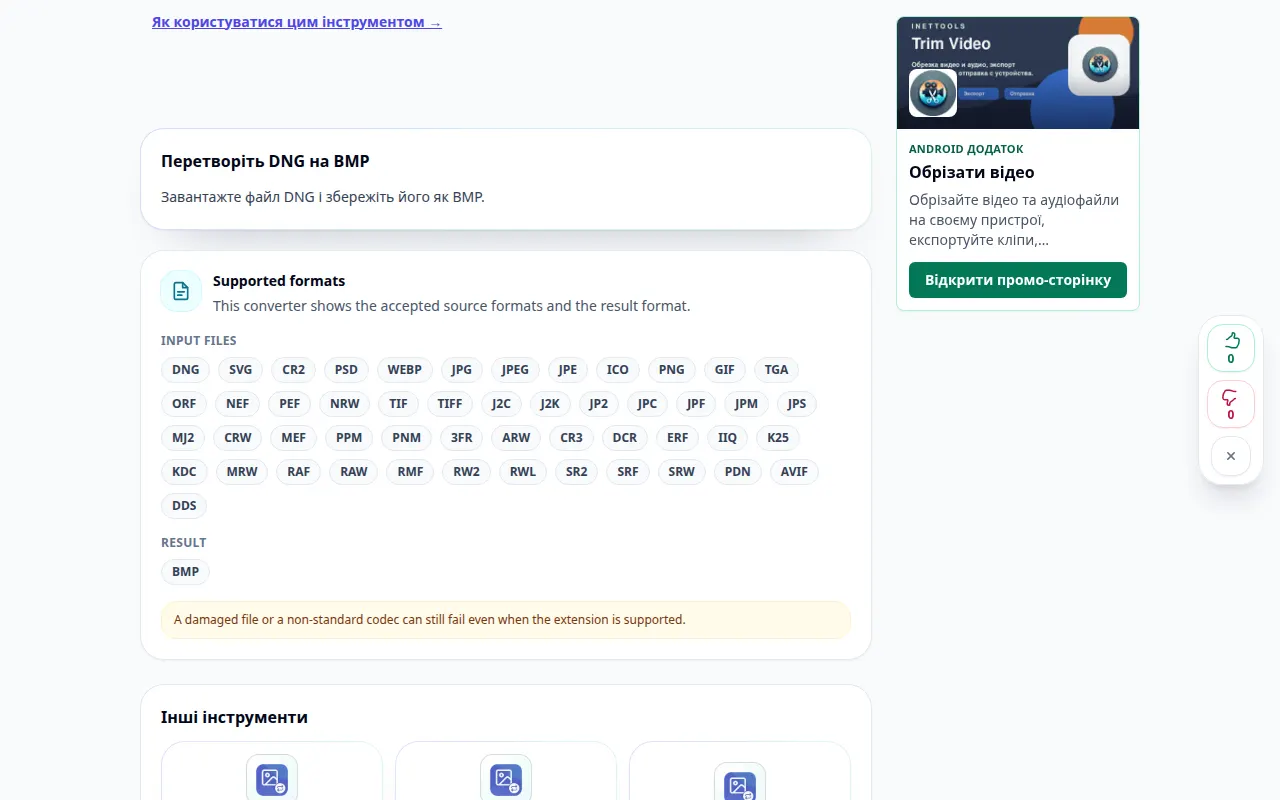
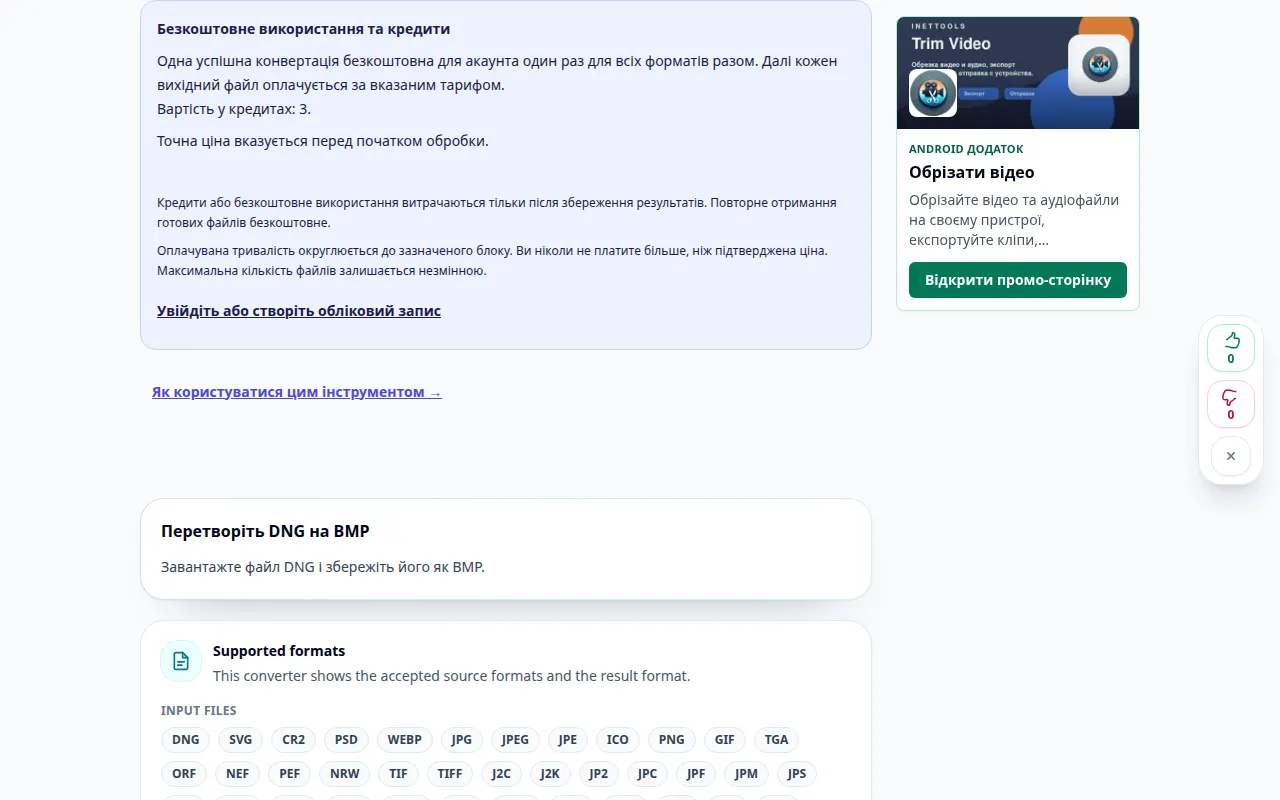
Демонстрація робочого столу
На записі англійський інтерфейс. Виконайте перекладені кроки вище; елементи керування знаходяться в тому ж порядку. Цей запис показує джерело та доступні налаштування перед основною дією. Виконайте наведені вище дії, щоб розпочати обробку та зберегти результат.
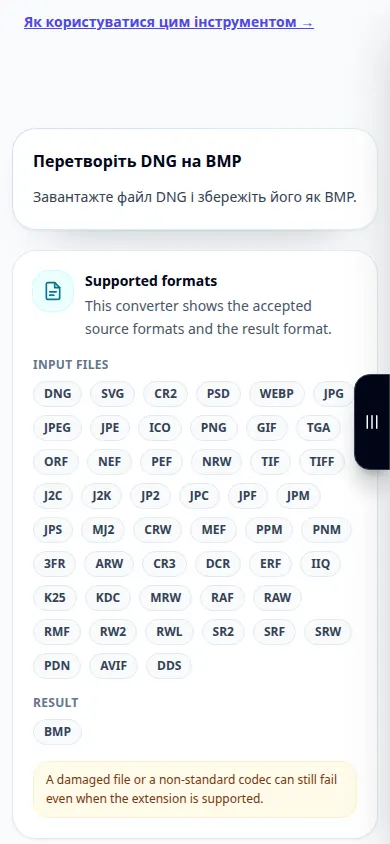
Демонстрація телефону
На записі англійський інтерфейс. Виконайте перекладені кроки вище; елементи керування знаходяться в тому ж порядку. Цей запис показує джерело та доступні налаштування перед основною дією. Виконайте наведені вище дії, щоб розпочати обробку та зберегти результат.
Питання та усунення несправностей
Чи замінює це мій оригінальний файл?
Ні. Перетворений файл є окремою копією. Зберігайте оригінал на своєму пристрої.
Чому досі немає результату?
Перевірте стан завантаження та чергу. Якщо з’являється помилка, прочитайте її повідомлення та перевірте вихідний формат перед повторною спробою.
Якщо ви бачите повідомлення про те, що служба перевантажена, зачекайте та повторіть спробу пізніше. Невдала спроба не означає, що ваш вихідний файл змінився.

