Керівництво оновлено:
Перегляньте DICOM пікселів, змініть вікно відображення та перевірте метадані файлу.
Відкрийте цей посібник за посиланням «Як користуватися цим інструментом» під назвою інструменту. Він містить кроки, скріншоти та відео для комп’ютерів і телефонів.
Перш ніж почати
Використовуйте файл, який ви маєте право перевіряти. Для практики виберіть синтетичний демонстраційний файл, а не записи пацієнтів.
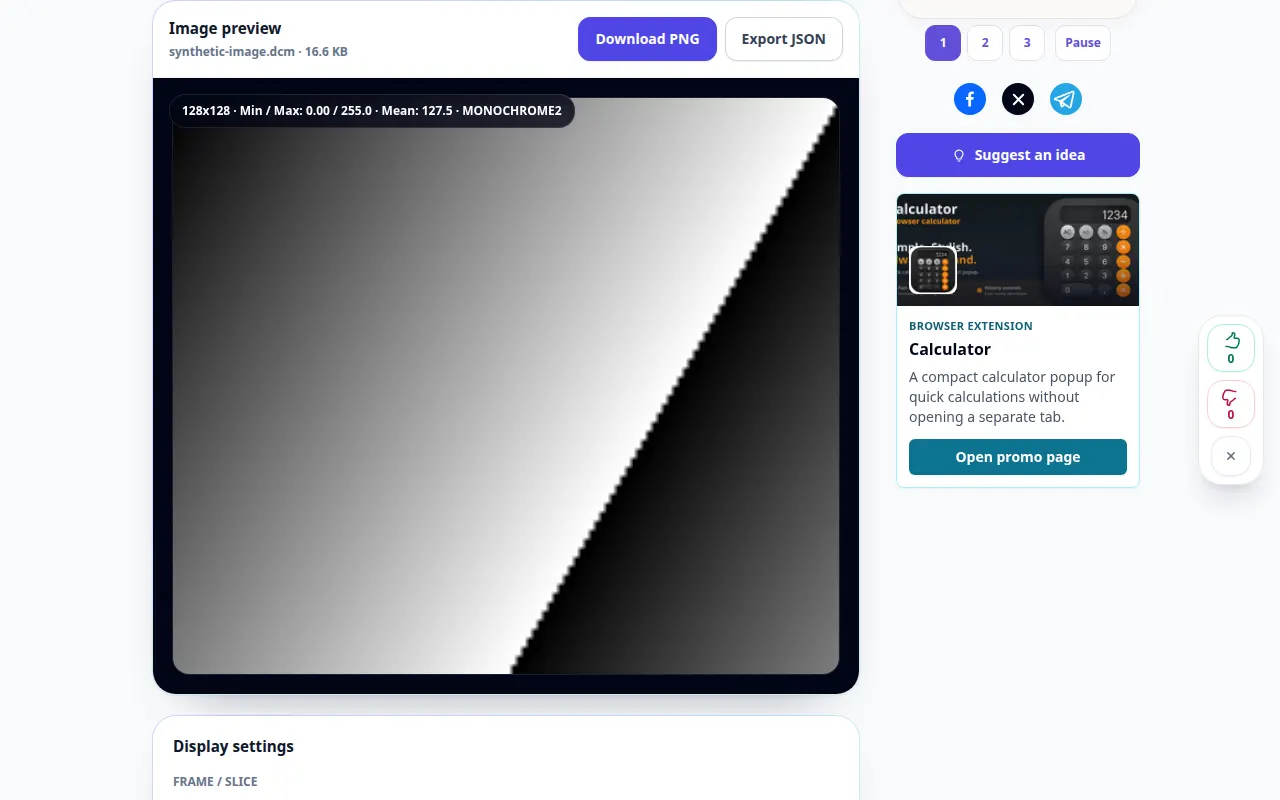
Спробуйте з демонстраційним файлом — synthetic-image.dcm
Ці невеликі файли створено для цього посібника та не містять особистих даних.
Покрокова інструкція
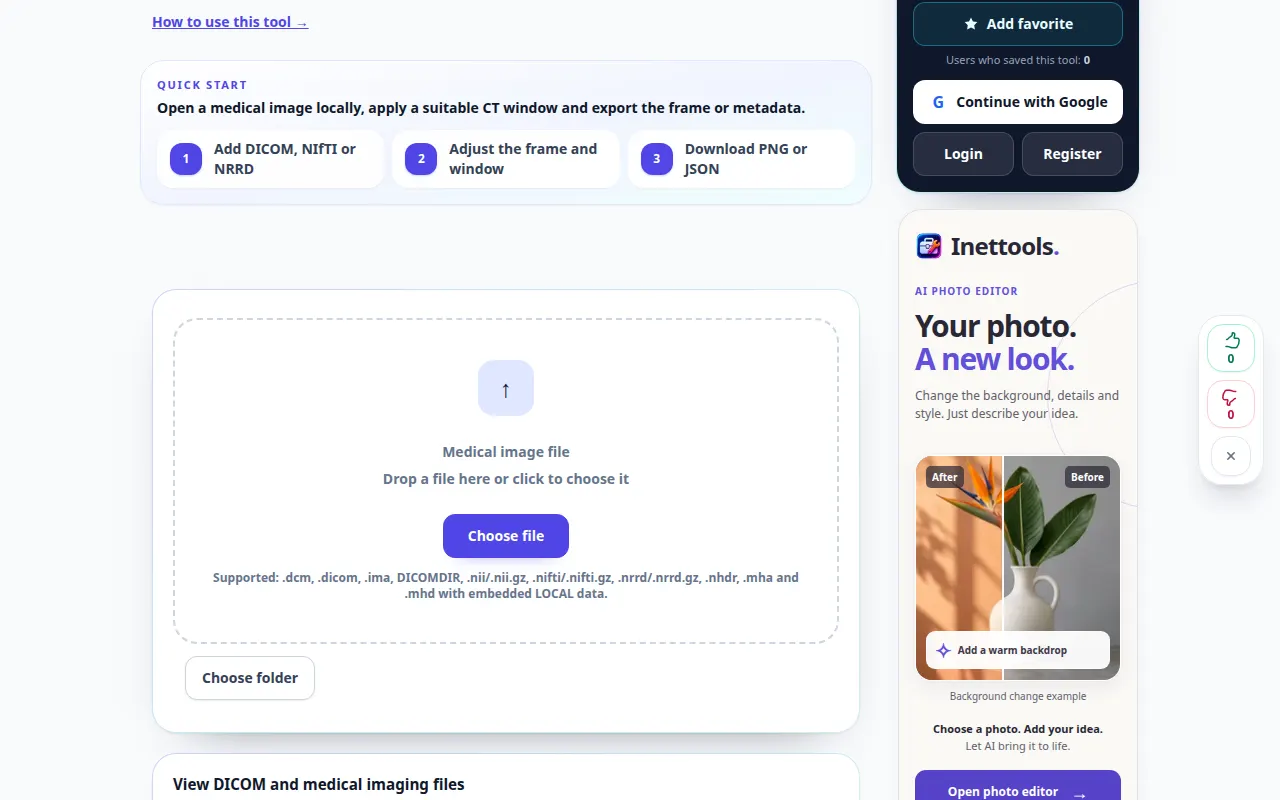
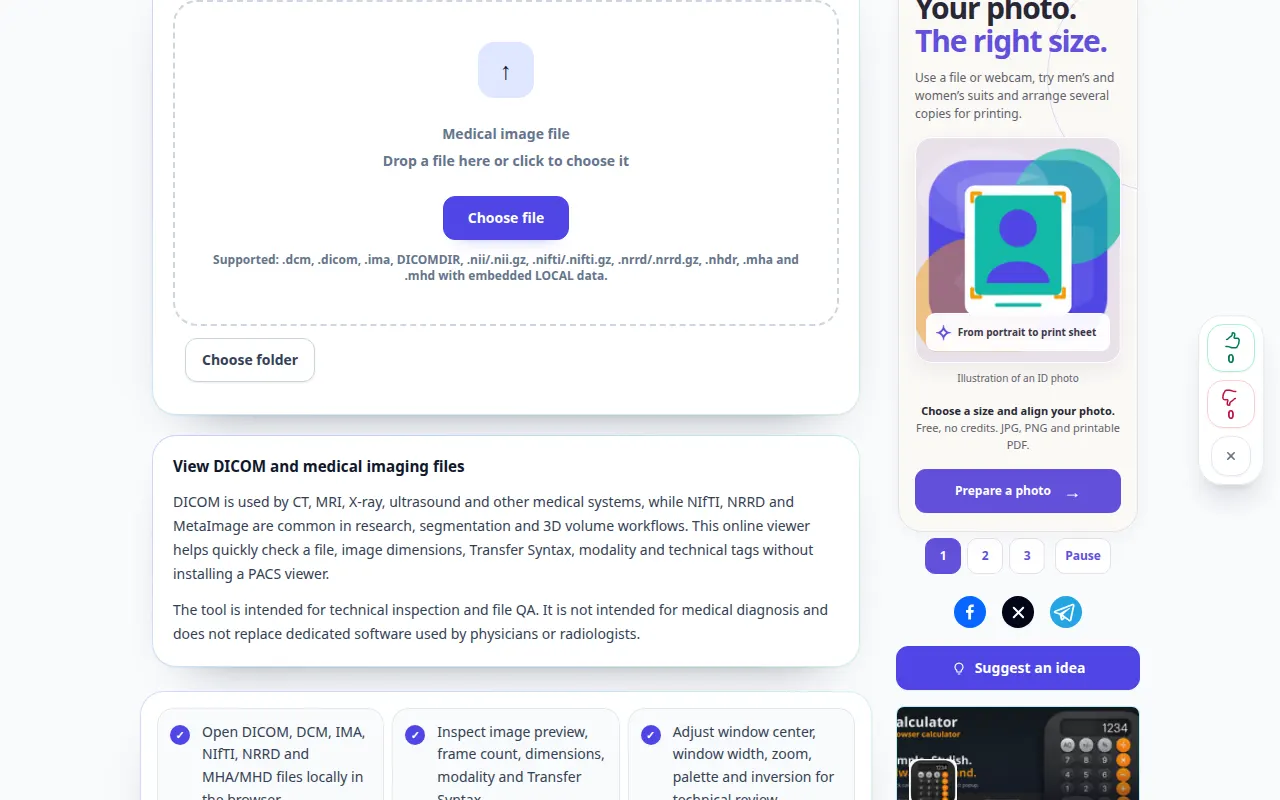
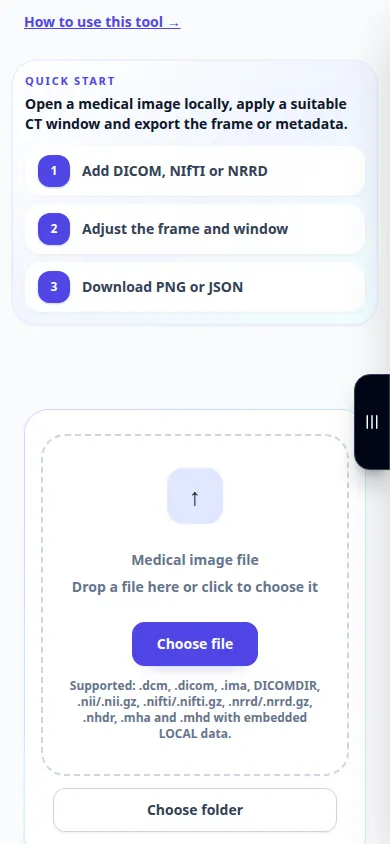
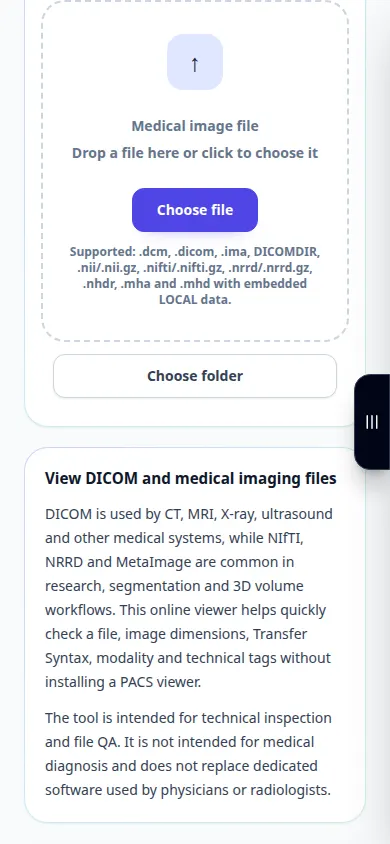
- Відкрийте програму перегляду DICOM і виберіть файл DICOM. Дочекайтеся зображення та інформаційної панелі.
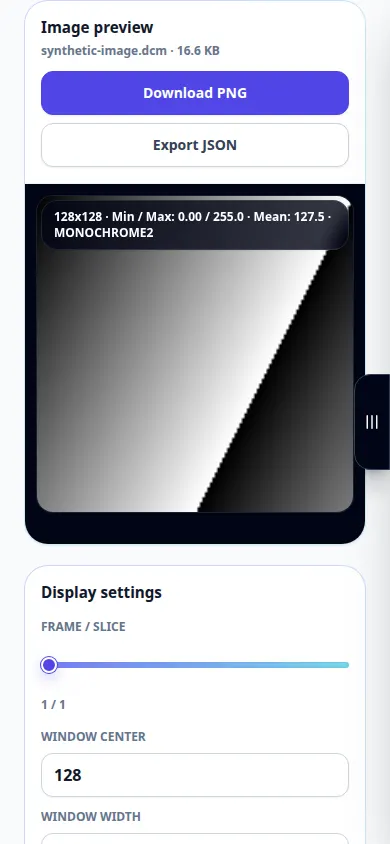
- Використовуйте доступні елементи керування кадрами, якщо файл містить кілька кадрів.
- Відрегулюйте центр і ширину вікна, спробуйте автоматичне вікно та використовуйте елементи керування масштабуванням або підгонкою, щоб перевірити дисплей.
- Відкрийте панель тегів, щоб переглянути метадані. Пам’ятайте, що метадані та експортовані звіти можуть містити ідентифікаційну інформацію.
- Використовуйте доступний PNG або експортуйте звіт для відображеного вмісту. Збережіть оригінал DICOM, оскільки експорт зображення не зберігає повне дослідження.
На комп'ютері
Використовуйте ширший макет робочого столу, щоб порівняти зображення та теги. Повноекранний режим дає більше місця для керування вікнами та масштабуванням.
На телефоні
Виберіть файл у своєму файловому менеджері. Переходьте між зображенням і тегами та скористайтеся елементом керування підгонкою перед збільшенням області.
У Safari на iPhone відкрийте меню спільного доступу та виберіть «Зберегти у файли», якщо результат відкриється в новій вкладці. В Android Chrome перевірте Завантаження. Тримайте цю вкладку відкритою до завершення обробки.
Для кращого результату
Перемикання вікон змінює зображення, а не пікселі. Цей посібник пояснює засоби керування глядачем, а не медичне тлумачення.
Скріншоти та відео
Демонстрація робочого столу
На записі англійський інтерфейс. Виконайте перекладені кроки вище; елементи керування знаходяться в тому ж порядку. Цей запис показує демонстраційний вхід і кінцевий результат в інструменті.
Демонстрація телефону
На записі англійський інтерфейс. Виконайте перекладені кроки вище; елементи керування знаходяться в тому ж порядку. Цей запис показує демонстраційний вхід і кінцевий результат в інструменті.
Питання та усунення несправностей
Чому файл каже, що це не DICOM?
Перейменоване зображення не є файлом DICOM. Пошкоджений файл або непідтримуване кодування також може бути нечитабельним; збережіть оригінал і перевірте його формат експорту.
Чому зображення майже чорне?
Спробуйте автоматичне вікно та перевірте вибір рамки. Дуже вузьке або неправильне вікно дисплея може приховати читабельні значення пікселів.
Якщо ви бачите повідомлення про те, що служба перевантажена, зачекайте та повторіть спробу пізніше. Невдала спроба не означає, що ваш вихідний файл змінився.
