Керівництво оновлено:
Додайте заголовок і підпис навколо зображення та експортуйте готову композицію.
Відкрийте цей посібник за посиланням «Як користуватися цим інструментом» під назвою інструменту. Він містить кроки, скріншоти та відео для комп’ютерів і телефонів.
Перш ніж почати
Виберіть зображення, яке ви можете використати, і підготуйте короткий заголовок, а також додатковий підпис.
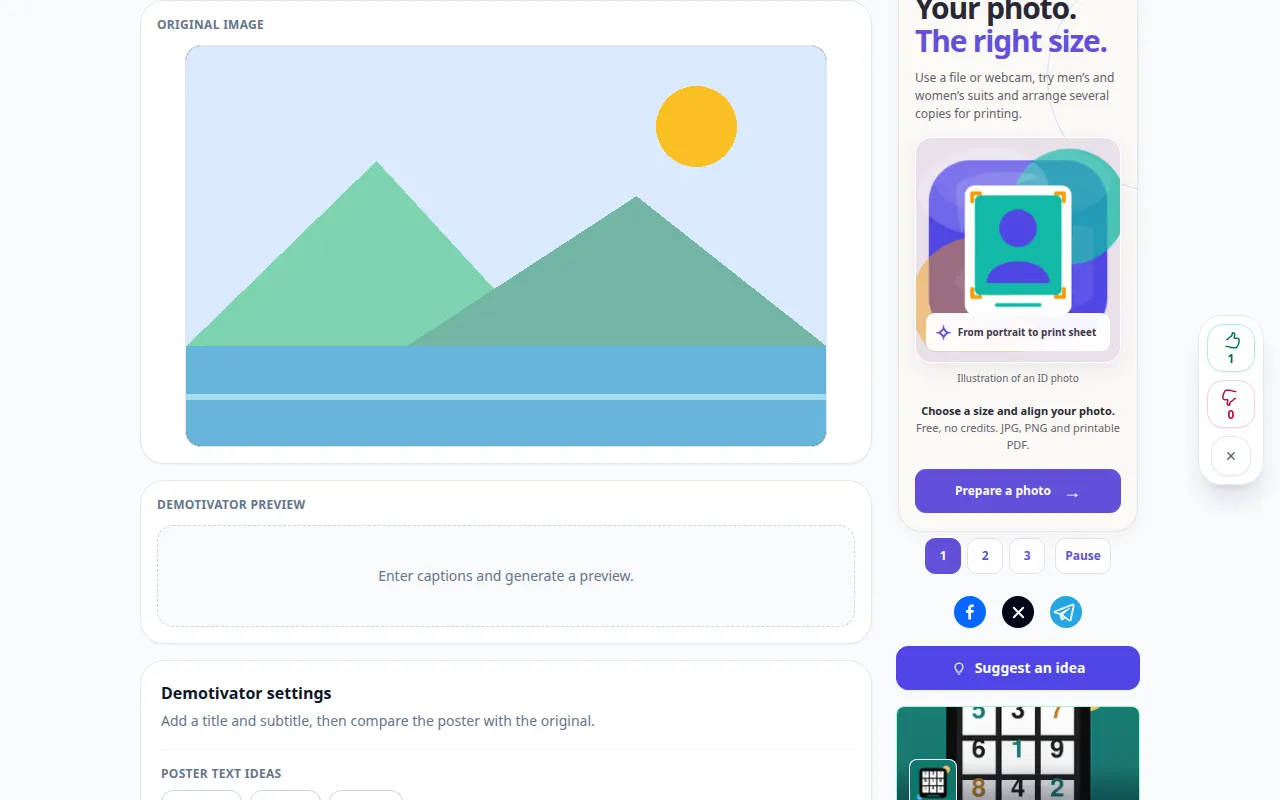
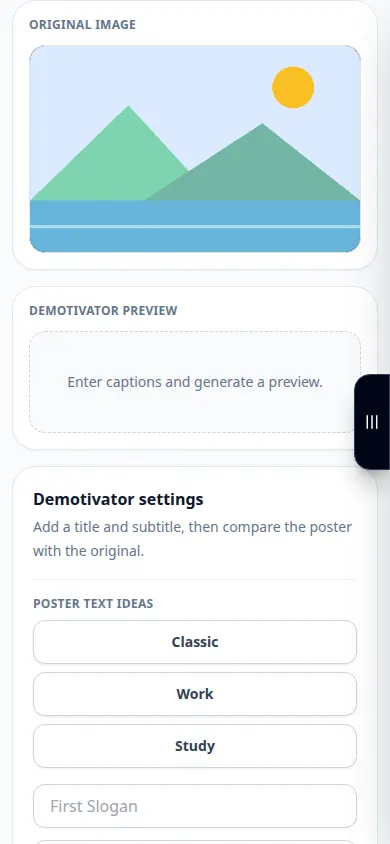
Спробуйте з демонстраційним файлом — landscape.png
Ці невеликі файли створено для цього посібника та не містять особистих даних.
Покрокова інструкція
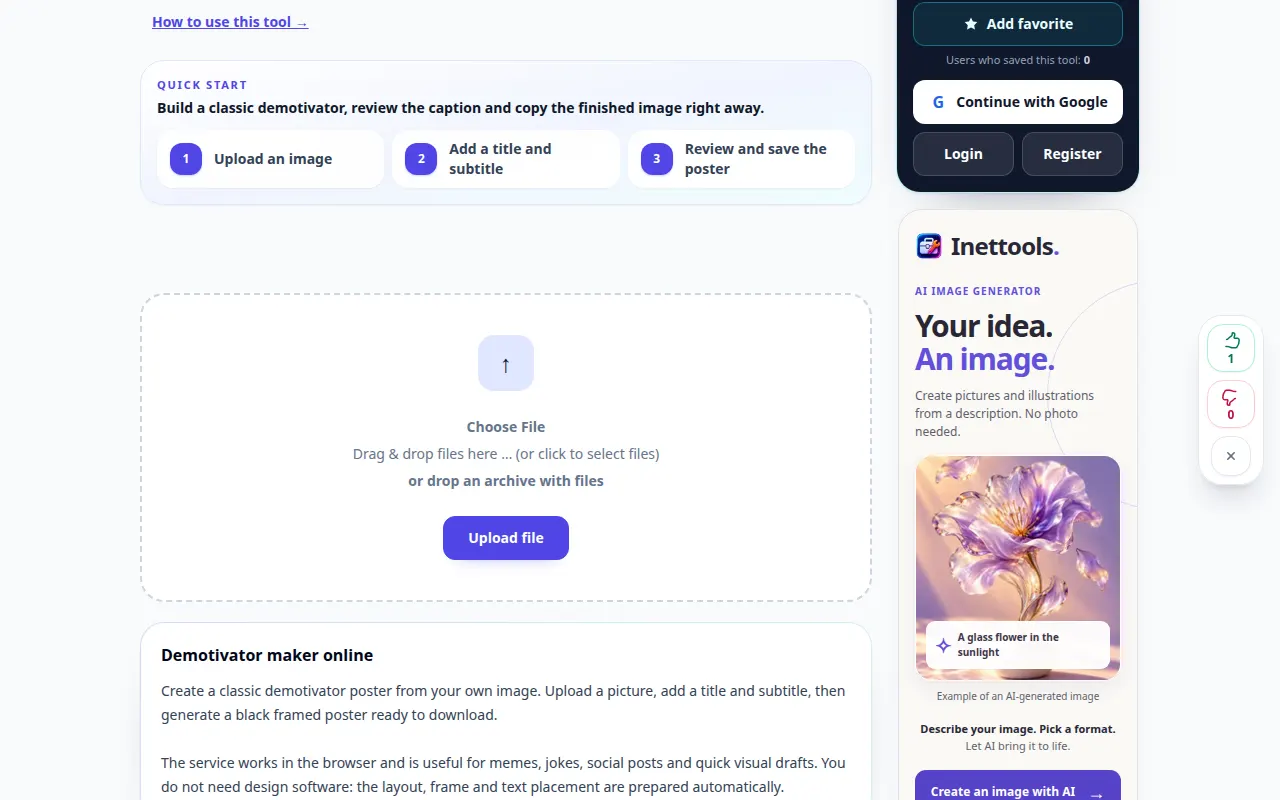
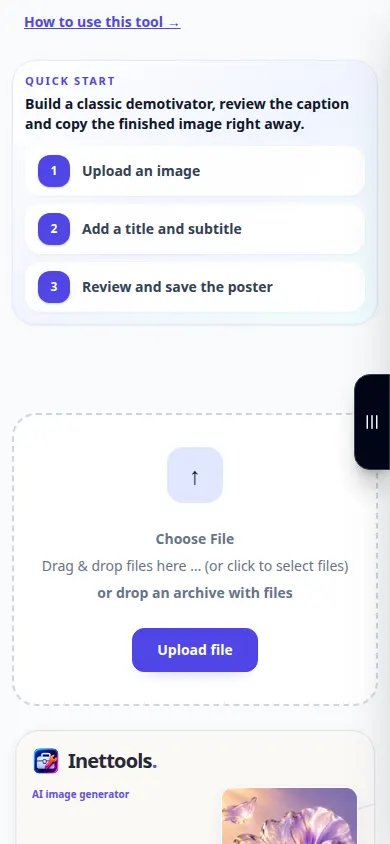
- Виберіть зображення та дочекайтеся попереднього перегляду композиції.
- Введіть назву та допоміжний текст у доступні поля.
- Налаштуйте доступні параметри макета, тексту та меж, перевіряючи, чи підходять довгі рядки.
- Скористайтеся генерацією або експортом для створення готового зображення.
- Перевірте збережене зображення в призначеному для відображення розмірі та переконайтеся, що кожну літеру видно.
На комп'ютері
Використовуйте робочу панель на всю ширину, щоб порівняти джерело, налаштування та результат. Збережіть вихідний файл, щоб можна було спробувати інше налаштування, не замінюючи його.
На телефоні
Виберіть джерело з файлів або файлового менеджера пристрою. Прокрутіть вниз до налаштувань і результату; тримайте цю вкладку відкритою до завершення операції.
У Safari на iPhone відкрийте меню спільного доступу та виберіть «Зберегти у файли», якщо результат відкриється в новій вкладці. В Android Chrome перевірте Завантаження. Тримайте цю вкладку відкритою до завершення обробки.
Для кращого результату
Використовуйте короткий заголовок і достатній контраст. Композиція, яка поміщається на великому моніторі, все одно може мати нечитабельний текст на телефоні.
Скріншоти та відео
Демонстрація робочого столу
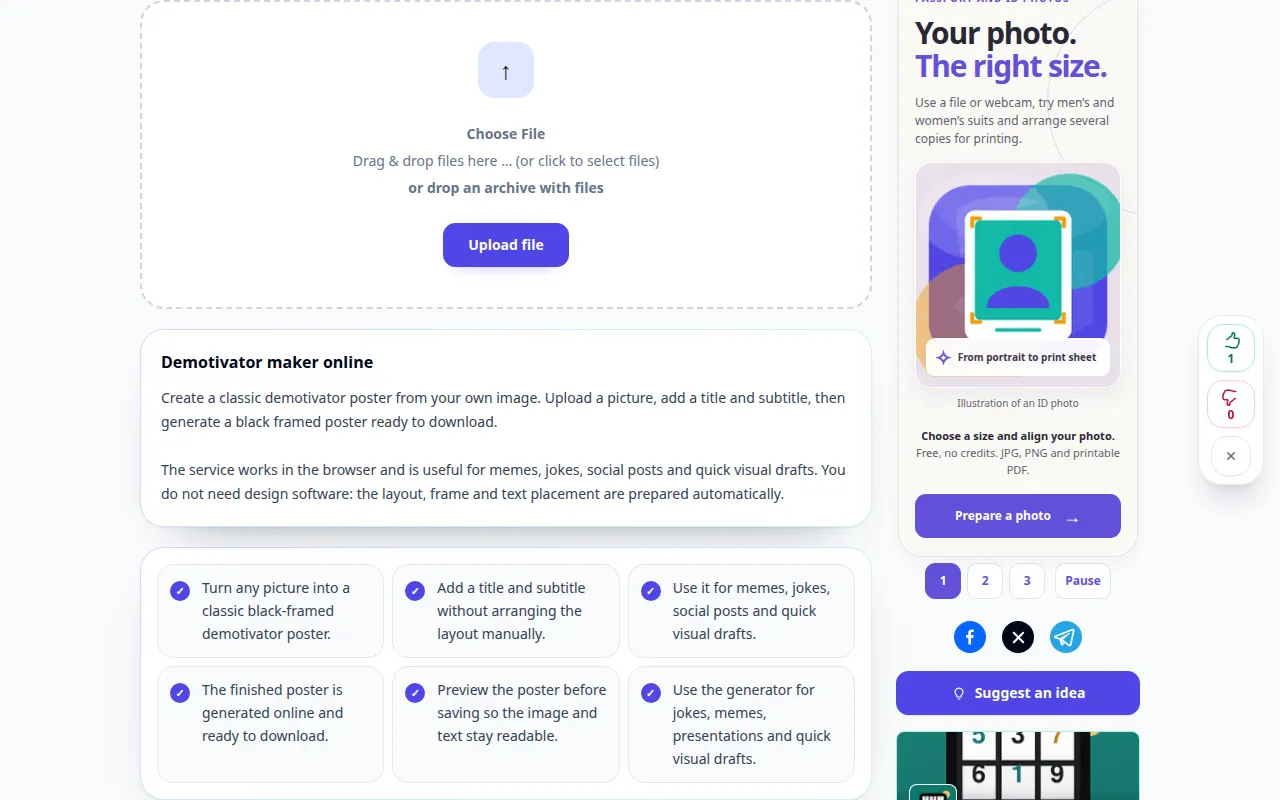
На записі англійський інтерфейс. Виконайте перекладені кроки вище; елементи керування знаходяться в тому ж порядку. Цей запис показує джерело та доступні налаштування перед основною дією. Виконайте наведені вище дії, щоб розпочати обробку та зберегти результат.
Демонстрація телефону
На записі англійський інтерфейс. Виконайте перекладені кроки вище; елементи керування знаходяться в тому ж порядку. Цей запис показує джерело та доступні налаштування перед основною дією. Виконайте наведені вище дії, щоб розпочати обробку та зберегти результат.
Питання та усунення несправностей
Чому частина тексту вирізана?
Скоротіть рядок або налаштуйте доступні параметри шрифту та макета перед повторним експортом.
Чи можу я змінити оригінальне зображення пізніше?
Зберегти вихідне зображення та текст підпису; експортоване зображення зазвичай не зберігає текстові шари, які можна редагувати.
Якщо ви бачите повідомлення про те, що служба перевантажена, зачекайте та повторіть спробу пізніше. Невдала спроба не означає, що ваш вихідний файл змінився.