Керівництво оновлено:
Створіть одне зображення з двох еталонних фотографій і ваших інструкцій. Об’єднайте персонажів, об’єкти або фон у спільній сцені за допомогою ШІ.
Практичні інструкції зі скріншотами комп’ютера та телефону, короткими демонстраціями та відповідями на типові запитання.
Перш ніж почати
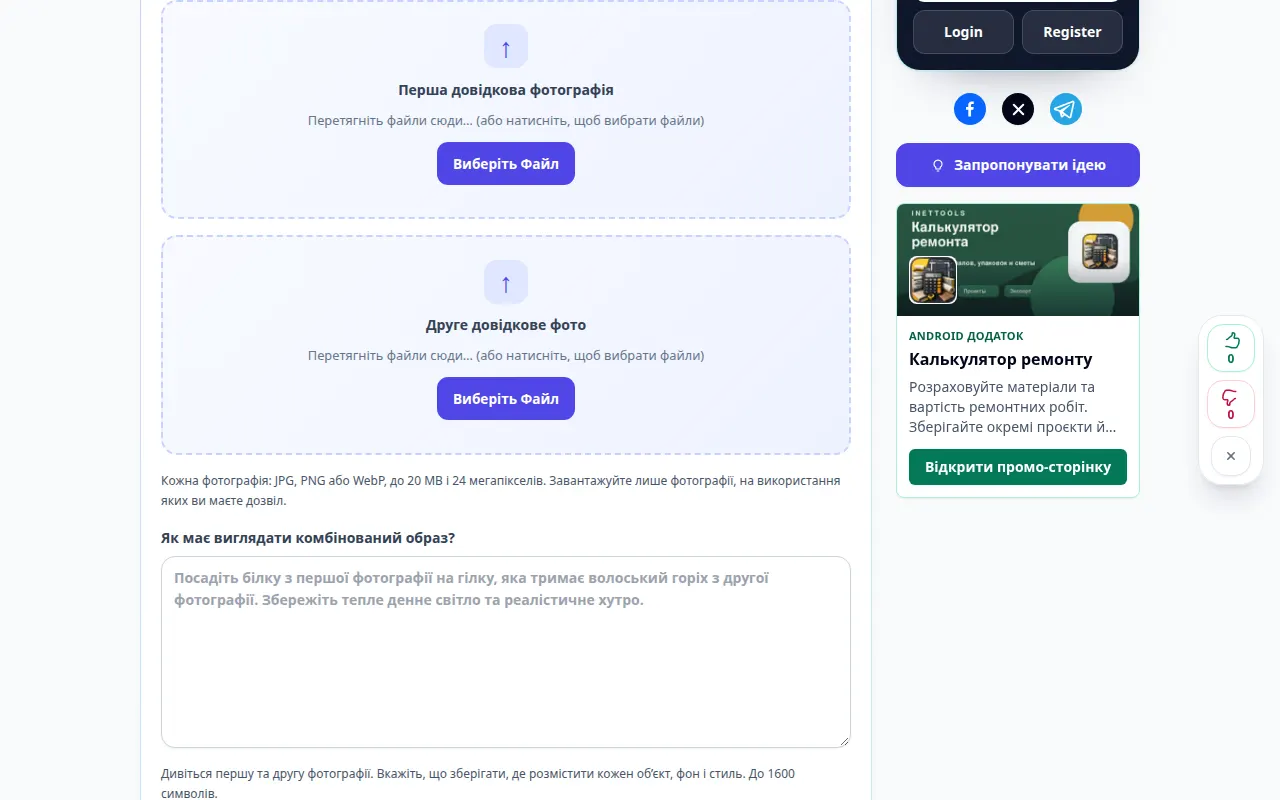
Кожна фотографія: JPG, PNG або WebP, до 20 MB і 24 мегапікселів. Завантажуйте лише фотографії, на використання яких ви маєте дозвіл. Довідкові фотографії та ваші інструкції надсилаються постачальнику AI. Тимчасові еталонні копії після обробки видаляються. AI може змінювати обличчя та дрібні деталі.
Спробуйте з демонстраційним файлом — landscape.png

Ці невеликі файли створено для цього посібника та не містять особистих даних.
Покрокова інструкція
-
Перша довідкова фотографія. Друге довідкове фото. Кожна фотографія: JPG, PNG або WebP, до 20 MB і 24 мегапікселів. Завантажуйте лише фотографії, на використання яких ви маєте дозвіл.
Вибір джерела 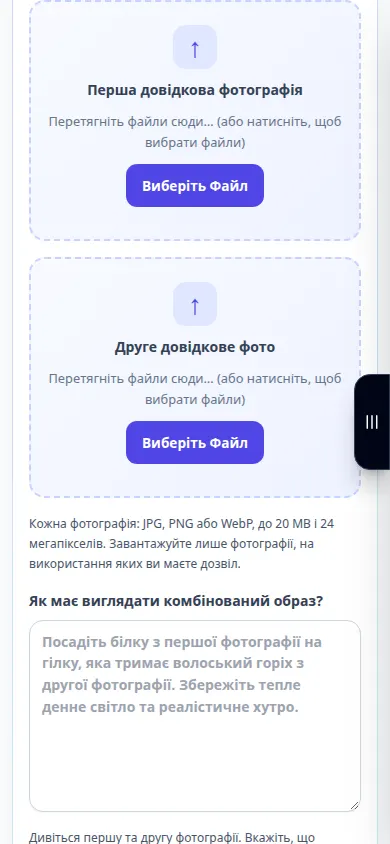
Вибір джерела -
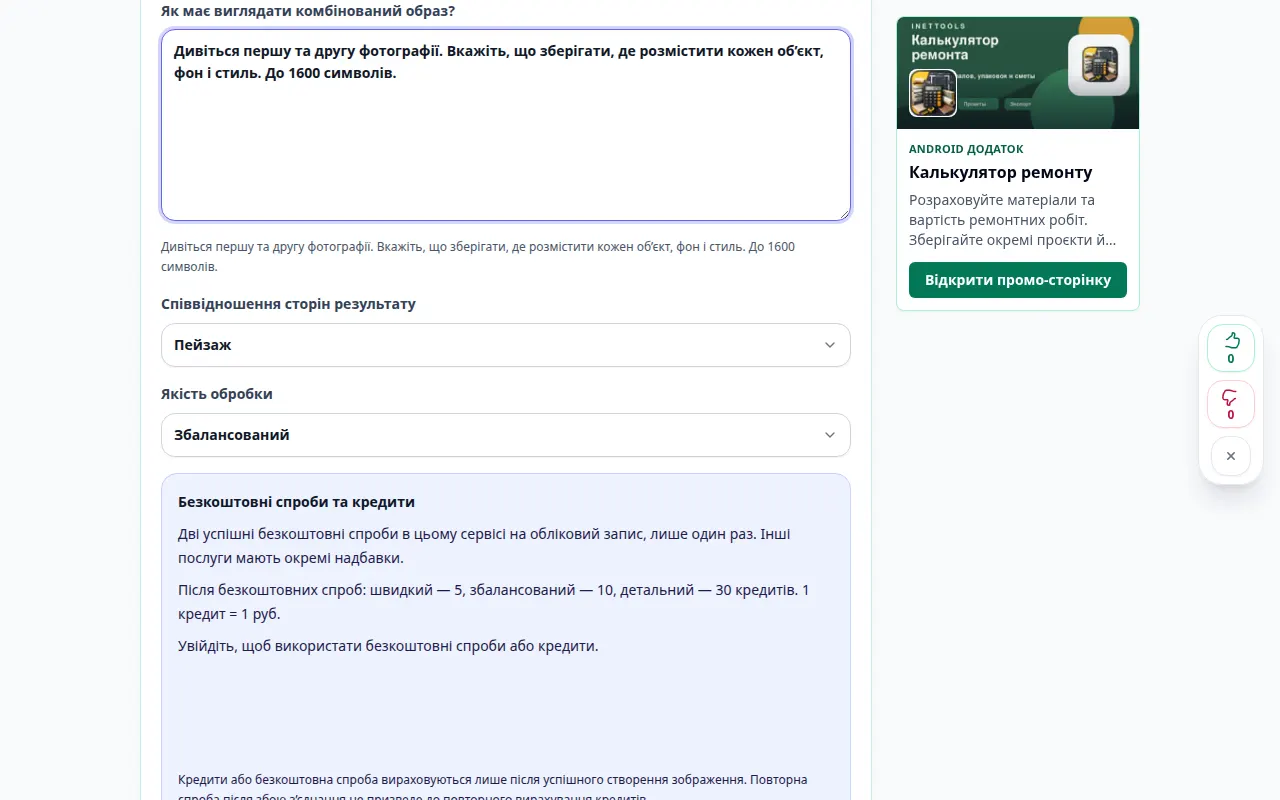
Як має виглядати комбінований образ?. Дивіться першу та другу фотографії. Вкажіть, що зберігати, де розмістити кожен об’єкт, фон і стиль. До 1600 символів.
-
Співвідношення сторін результату: Квадратний, Пейзаж, Портрет. Якість обробки
Налаштування та наступні дії 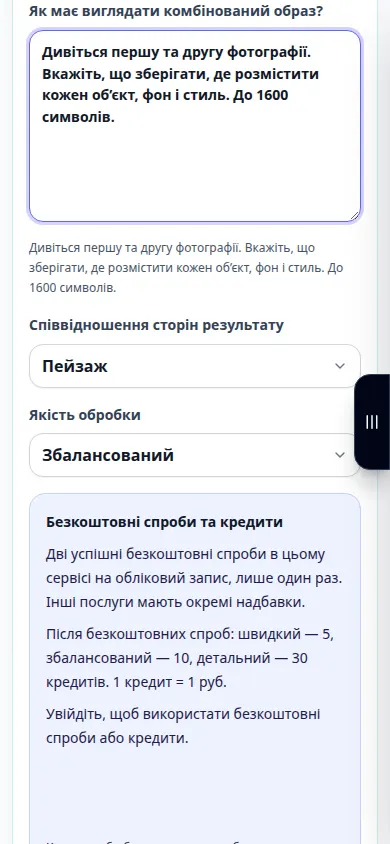
Налаштування та наступні дії -
Об'єднайте фотографії. Довідкові фотографії та ваші інструкції надсилаються постачальнику AI. Тимчасові еталонні копії після обробки видаляються. AI може змінювати обличчя та дрібні деталі.
-
Комбінований образ. Порівняйте результат із джерелом, особливо обличчя та текст. Збережіть зображення або продовжіть редагування за допомогою елементів керування результатом.
-
Завантажити. Відкрите зображення. У Safari на iPhone відкрийте меню спільного доступу та виберіть «Зберегти у файли», якщо результат відкриється в новій вкладці. В Android Chrome перевірте Завантаження. Тримайте цю вкладку відкритою до завершення обробки.
На комп'ютері
Використовуйте робочу панель на всю ширину, щоб порівняти джерело, налаштування та результат. Збережіть вихідний файл, щоб можна було спробувати інше налаштування, не замінюючи його.
На телефоні
Виберіть джерело з файлів або файлового менеджера пристрою. Прокрутіть вниз до налаштувань і результату; тримайте цю вкладку відкритою до завершення операції.
У Safari на iPhone відкрийте меню спільного доступу та виберіть «Зберегти у файли», якщо результат відкриється в новій вкладці. В Android Chrome перевірте Завантаження. Тримайте цю вкладку відкритою до завершення обробки.
Для кращого результату
Виберіть дві фотографії та опишіть, як їх об’єднати. AI створює нову сцену, використовуючи обидва посилання; це творча композиція, а не інструмент точного вирізання та вставлення. Довідкові фотографії та ваші інструкції надсилаються постачальнику AI. Тимчасові еталонні копії після обробки видаляються. AI може змінювати обличчя та дрібні деталі.
Скріншоти та відео
Демонстрація робочого столу
На записі англійський інтерфейс. Виконайте перекладені кроки вище; елементи керування знаходяться в тому ж порядку. Цей запис показує джерело та доступні налаштування перед основною дією. Виконайте наведені вище дії, щоб розпочати обробку та зберегти результат.
Демонстрація телефону
На записі англійський інтерфейс. Виконайте перекладені кроки вище; елементи керування знаходяться в тому ж порядку. Цей запис показує джерело та доступні налаштування перед основною дією. Виконайте наведені вище дії, щоб розпочати обробку та зберегти результат.
Питання та усунення несправностей
Чому змінилася незв’язана деталь?
Редактор створює оновлене зображення та може переосмислювати навколишній вміст. Зробіть інструкцію більш конкретною та порівняйте кожен результат.
Чи означає невдалий запит успішну спробу?
Помилка не повинна споживати успішну генерацію або її зарезервовані кредити. Перевірте відновлений результат перед початком окремого запиту.
Якщо ви бачите повідомлення про те, що служба перевантажена, зачекайте та повторіть спробу пізніше. Невдала спроба не означає, що ваш вихідний файл змінився.