Керівництво оновлено:
Встановити швидкість відтворення всього відео або окремого фрагмента, переглянути його та зберегти новий файл.
Практичні інструкції зі скріншотами комп’ютера та телефону, короткими демонстраціями та відповідями на типові запитання.
Перш ніж почати
Збережіть оригінальне відео. Ця демонстрація показує завантаження, локальний попередній перегляд і налаштування перед рендерингом сервера. Перевірте поточну ціну в інструменті перед початком власної обробки.
Спробуйте з демонстраційним файлом — video.mp4
Ці невеликі файли створено для цього посібника та не містять особистих даних.
Покрокова інструкція
-
Виберіть відео та дочекайтеся його появи в робочій області. Перевірте назву джерела та тривалість.
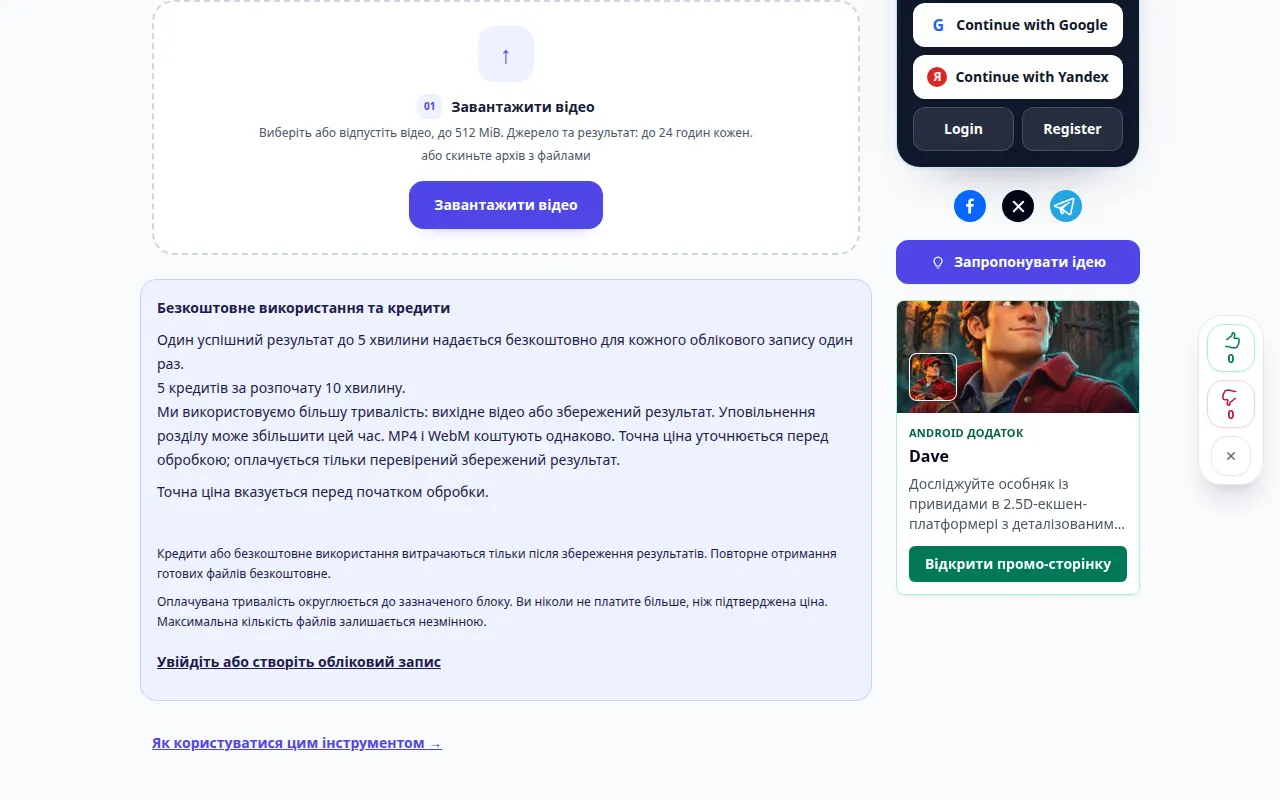
Вибір джерела 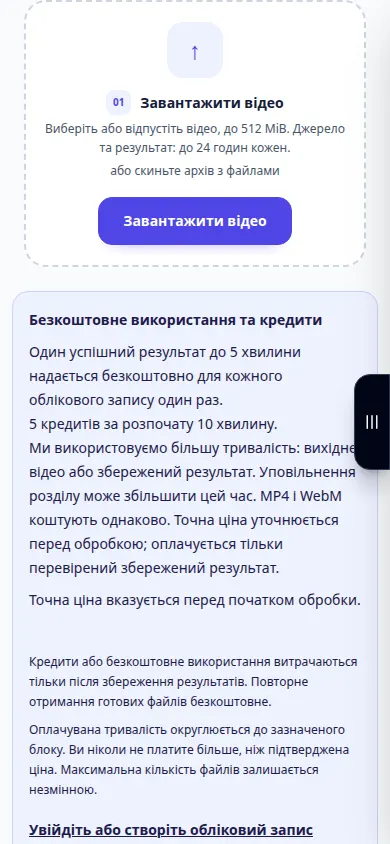
Вибір джерела -
Виберіть швидкість: менше 1× уповільнює відео, вище 1× прискорює його. Порівняйте передбачувану тривалість виходу.
-
Відтворити попередній перегляд. Змінює відтворення локально; це ще не збережений файл. Зберігайте висоту голосу або змінюйте її зі швидкістю.
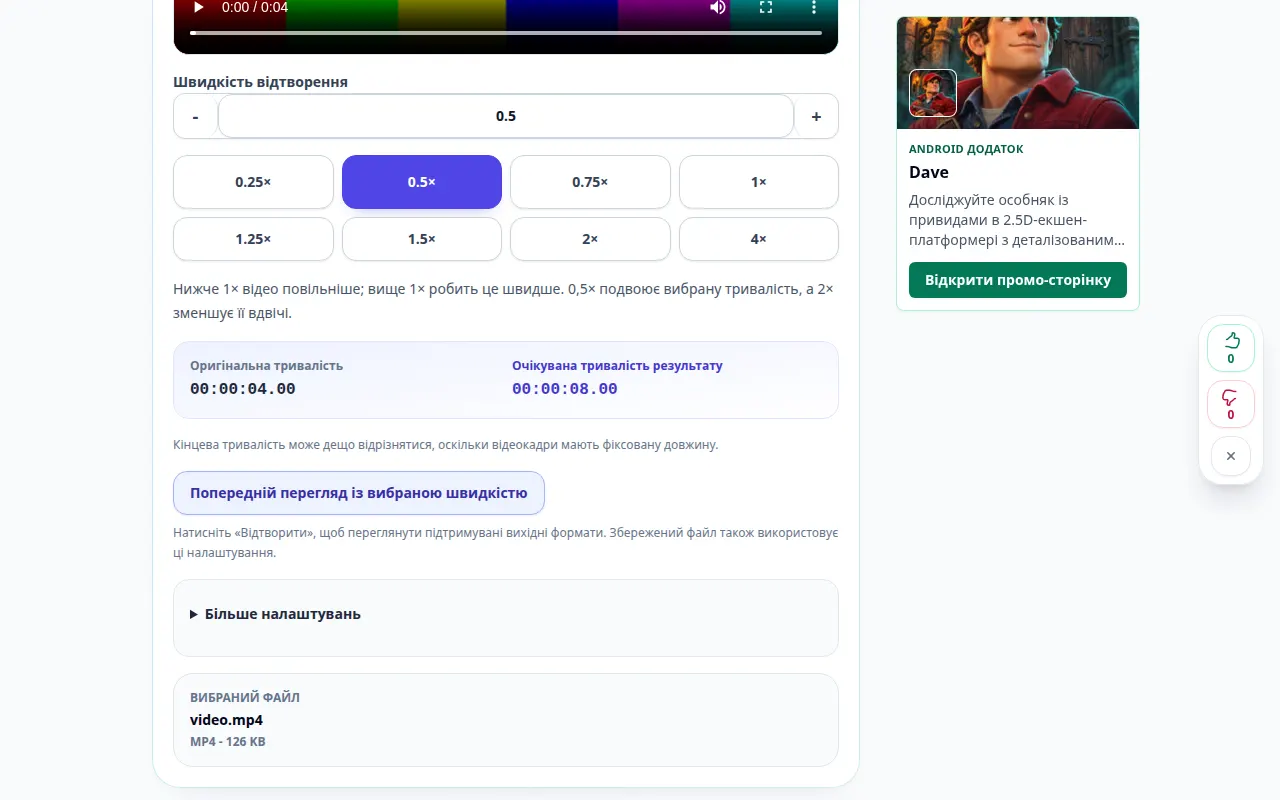
Налаштування та наступні дії 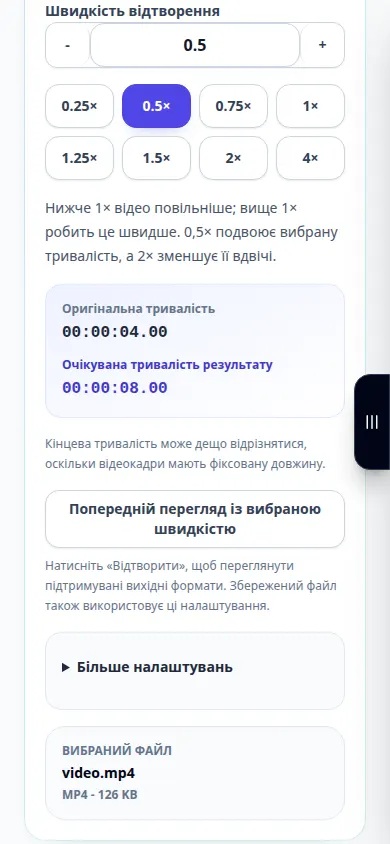
Налаштування та наступні дії -
Щоб змінити лише частину відео, увімкніть режим фрагментів і встановіть його початок і кінець. Частини поза цим фрагментом зберігають початкову швидкість.
-
Виберіть MP4 або WebM, звук і якість. Перегляньте вказану ціну та почніть обробку один раз. Демонстрація припиняється перед цією платною операцією.
-
Після успішної обробки відтворіть результат і збережіть його. Перевірте зображення, звук і переходи навколо зміненого фрагмента.
На комп'ютері
Використовуйте кнопки попередньо встановленої швидкості або введіть власне значення від 0,25× до 4×. Попередній перегляд вибраного фрагмента перед рендерингом.
На телефоні
Виберіть відео з файлів або вашої галереї. Закрийте клавіатуру після введення часу та перевірте попередній перегляд перед початком.
У Safari на iPhone відкрийте меню спільного доступу та виберіть «Зберегти у файли», якщо результат відкриється в новій вкладці. В Android Chrome перевірте Завантаження. Тримайте цю вкладку відкритою до завершення обробки.
Для кращого результату
Попередній перегляд змінює відтворення в браузері. Лише успішний рендер створює файл із новою швидкістю. Уповільнена зйомка не може відновити кадри, відсутні в оригіналі.
Скріншоти та відео
Демонстрація робочого столу
На записі англійський інтерфейс. Виконайте перекладені кроки вище; елементи керування знаходяться в тому ж порядку. Цей запис показує джерело та доступні налаштування перед основною дією. Виконайте наведені вище дії, щоб розпочати обробку та зберегти результат.
Демонстрація телефону
На записі англійський інтерфейс. Виконайте перекладені кроки вище; елементи керування знаходяться в тому ж порядку. Цей запис показує джерело та доступні налаштування перед основною дією. Виконайте наведені вище дії, щоб розпочати обробку та зберегти результат.
Питання та усунення несправностей
Чи можу я змінити лише один фрагмент?
так Увімкніть режим фрагментів і встановіть початок і кінець. Решта відео зберігає початкову швидкість.
Коли стягуються кредити?
Перевірте точну цитату перед початком. Кредити нараховуються лише за перевірений збережений результат; сам попередній перегляд не починає рендеринг.
Якщо ви бачите повідомлення про те, що служба перевантажена, зачекайте та повторіть спробу пізніше. Невдала спроба не означає, що ваш вихідний файл змінився.