Керівництво оновлено:
Перегляньте, як змінюються частоти з часом, і експортуйте доступну візуалізацію.
Відкрийте цей посібник за посиланням «Як користуватися цим інструментом» під назвою інструменту. Він містить кроки, скріншоти та відео для комп’ютерів і телефонів.
Перш ніж почати
Використовуйте аудіозапис, на перевірку якого ви маєте дозвіл. Спектрограма — це візуалізація, а не автоматична ідентифікація кожного звуку.
Спробуйте з демонстраційним файлом — audio.mp3
Ці невеликі файли створено для цього посібника та не містять особистих даних.
Покрокова інструкція
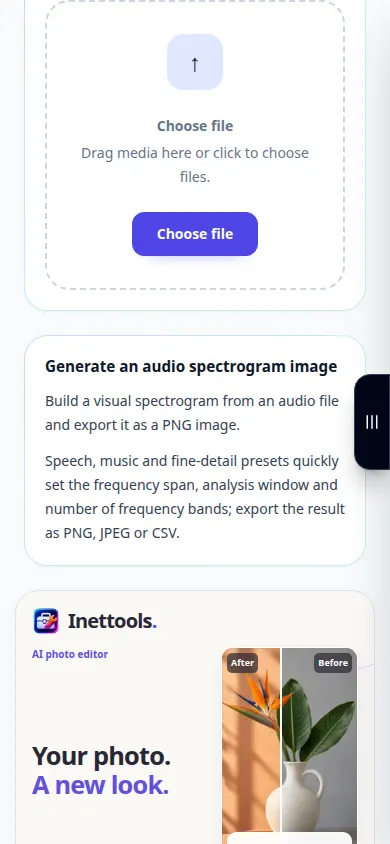
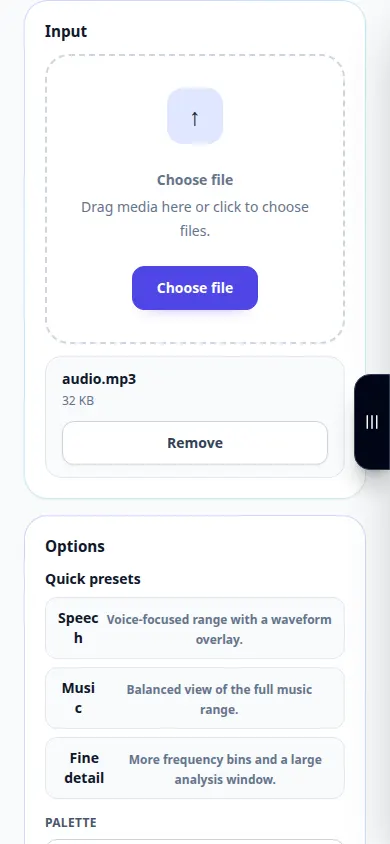
- Виберіть аудіофайл і зачекайте на робочу область хвилі або спектрограми.
- Виберіть доступний діапазон частот, канал і параметри відображення.
- Відкоригуйте роздільну здатність аналізу, якщо пропонується: більша деталізація часу та більша деталізація частоти передбачають компроміс.
- Створіть або оновіть перегляд, а потім перевірте відомий розділ запису.
- Використовуйте запропоноване зображення або експорт даних і запишіть параметри, які використовуються для значущого порівняння.
На комп'ютері
Використовуйте робочу панель на всю ширину, щоб порівняти джерело, налаштування та результат. Збережіть вихідний файл, щоб можна було спробувати інше налаштування, не замінюючи його.
На телефоні
Виберіть джерело з файлів або файлового менеджера пристрою. Прокрутіть вниз до налаштувань і результату; тримайте цю вкладку відкритою до завершення операції.
У Safari на iPhone відкрийте меню спільного доступу та виберіть «Зберегти у файли», якщо результат відкриється в новій вкладці. В Android Chrome перевірте Завантаження. Тримайте цю вкладку відкритою до завершення обробки.
Для кращого результату
Порівняйте записи з однаковим масштабом відображення та налаштуваннями аналізу; різні кольори самі по собі не є доказом різниці в якості звуку.
Скріншоти та відео
Демонстрація робочого столу
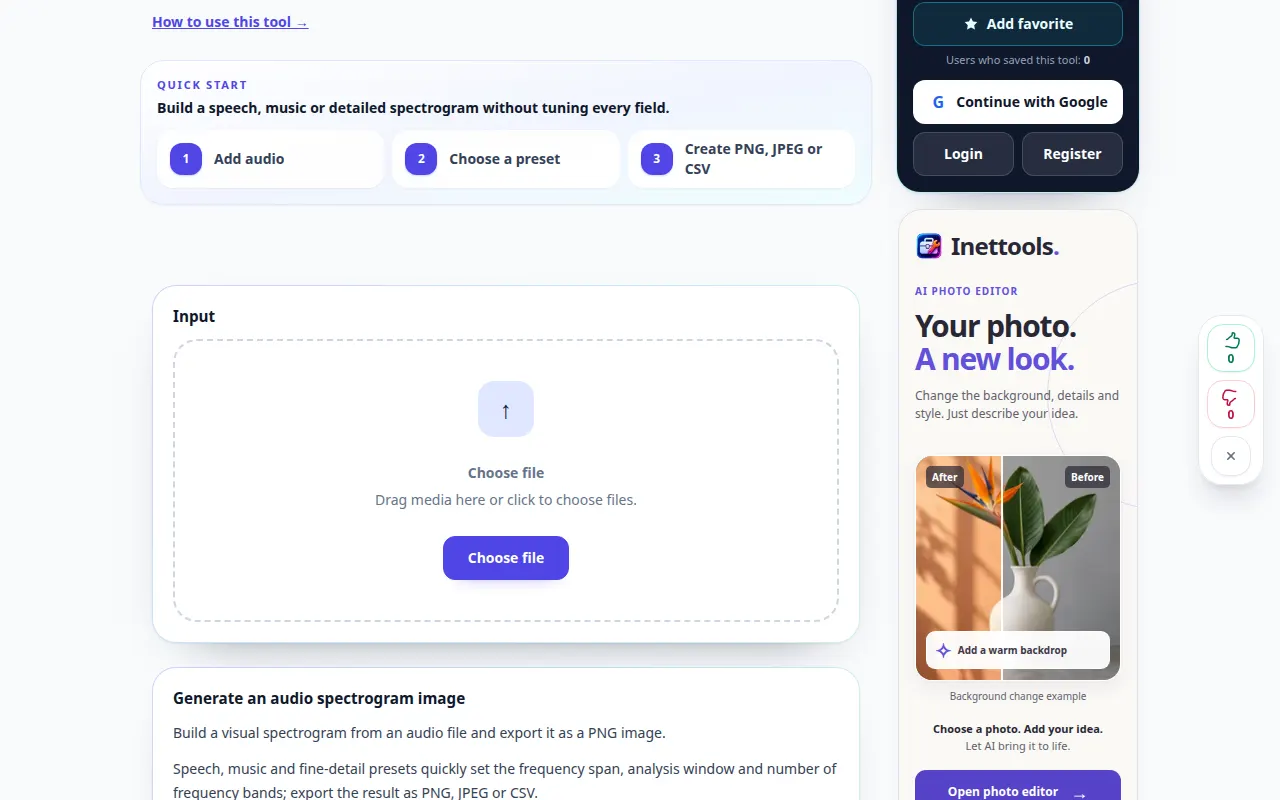
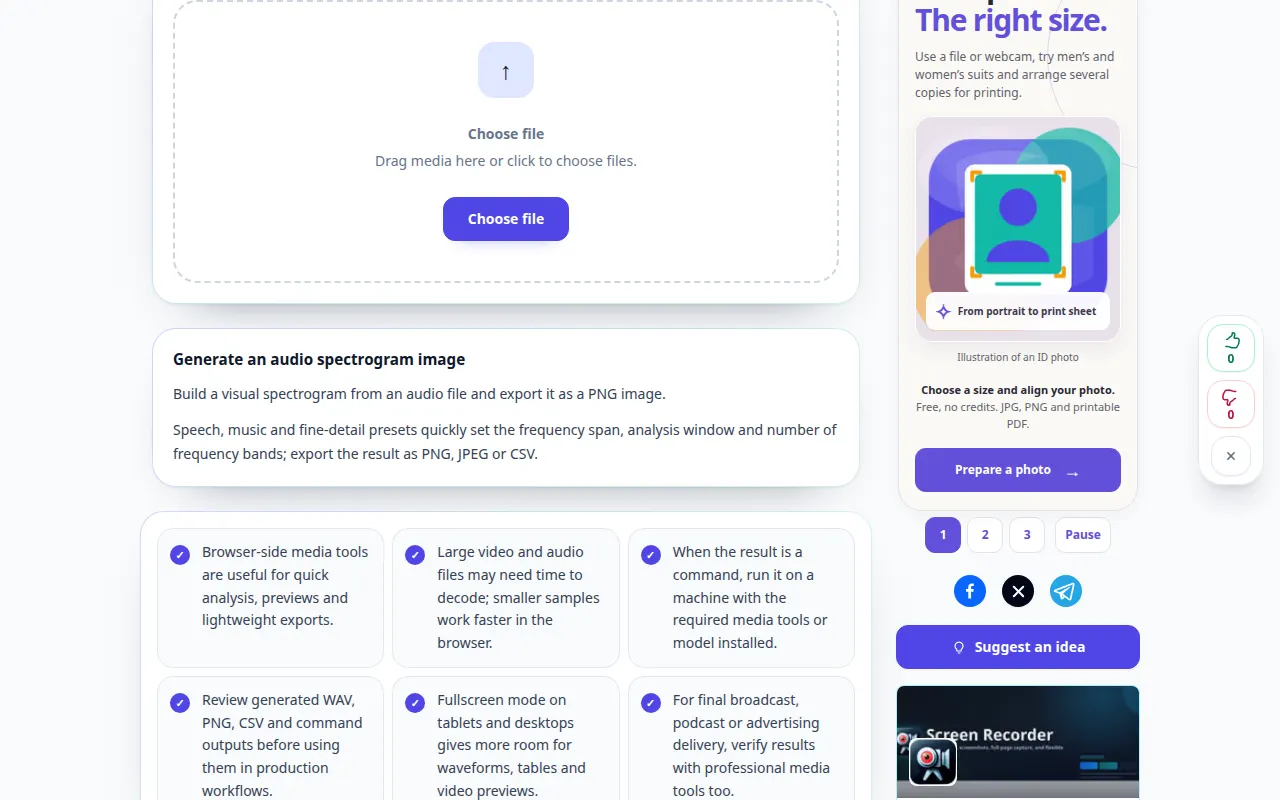
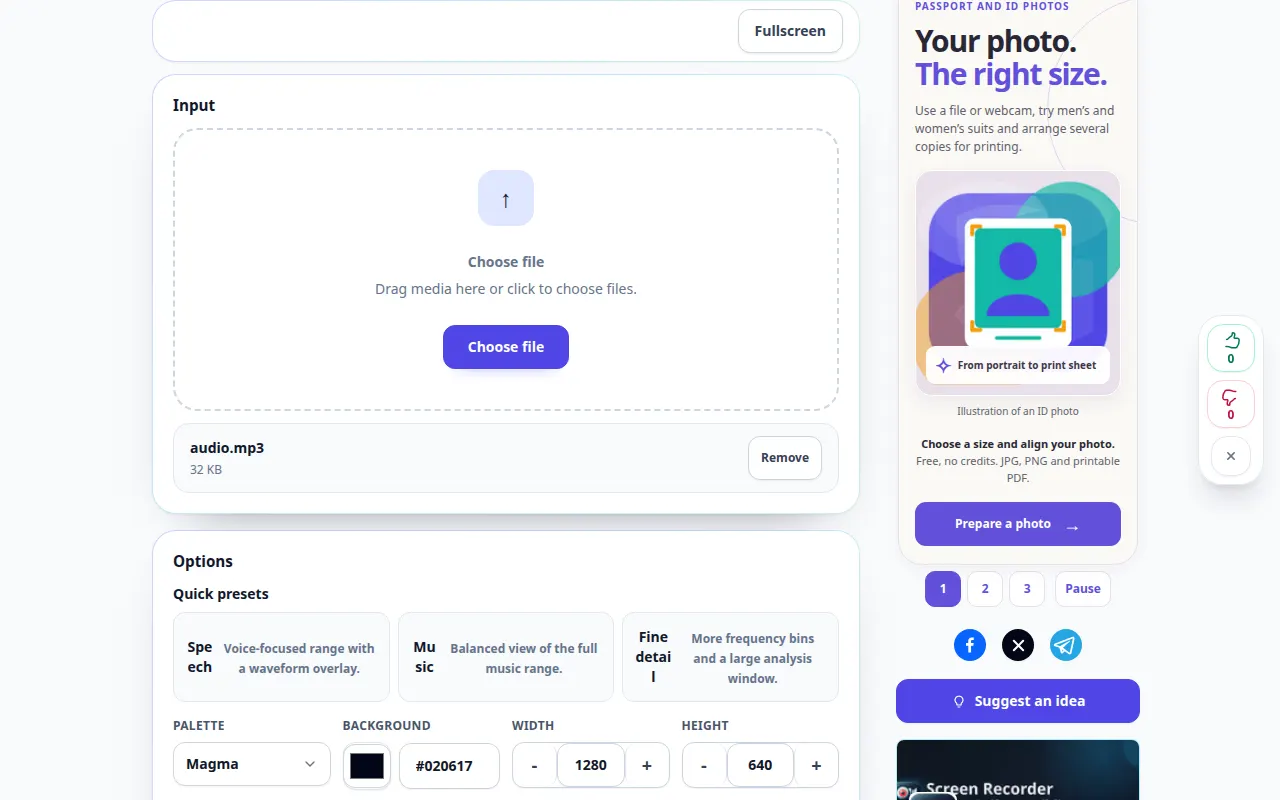
На записі англійський інтерфейс. Виконайте перекладені кроки вище; елементи керування знаходяться в тому ж порядку. Цей запис показує джерело та доступні налаштування перед основною дією. Виконайте наведені вище дії, щоб розпочати обробку та зберегти результат.
Демонстрація телефону
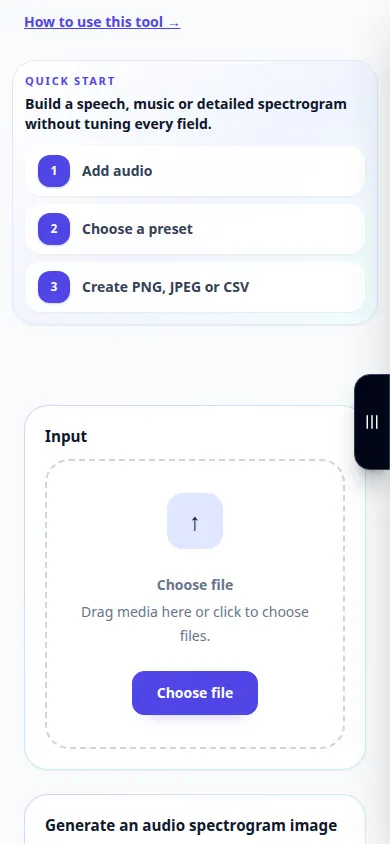
На записі англійський інтерфейс. Виконайте перекладені кроки вище; елементи керування знаходяться в тому ж порядку. Цей запис показує джерело та доступні налаштування перед основною дією. Виконайте наведені вище дії, щоб розпочати обробку та зберегти результат.
Питання та усунення несправностей
Чому короткі звуки розмазані в часі?
Вікно аналізу контролює роздільну здатність за часом і частотою. Спробуйте інший доступний розмір вікна.
Чи відсутність діапазону високих частот доводить, що файл підроблений?
Ні. Обладнання для запису, обробка та стиснення можуть обмежувати частотний вміст.
Якщо ви бачите повідомлення про те, що служба перевантажена, зачекайте та повторіть спробу пізніше. Невдала спроба не означає, що ваш вихідний файл змінився.

