Керівництво оновлено:
Наблизите записи до вибраної цільової гучності, перевіряючи піки та якість прослуховування.
Відкрийте цей посібник за посиланням «Як користуватися цим інструментом» під назвою інструменту. Він містить кроки, скріншоти та відео для комп’ютерів і телефонів.
Перш ніж почати
Виберіть читабельне аудіоджерело та створіть резервну копію. Нормалізація гучності – це не те саме, що видалення шуму.
Спробуйте з демонстраційним файлом — audio.mp3
Ці невеликі файли створено для цього посібника та не містять особистих даних.
Покрокова інструкція
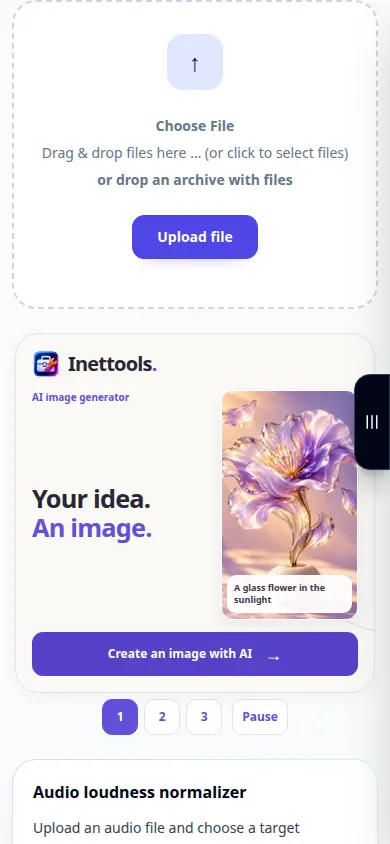
- Виберіть аудіофайл і дочекайтеся контролю гучності або аналізу.
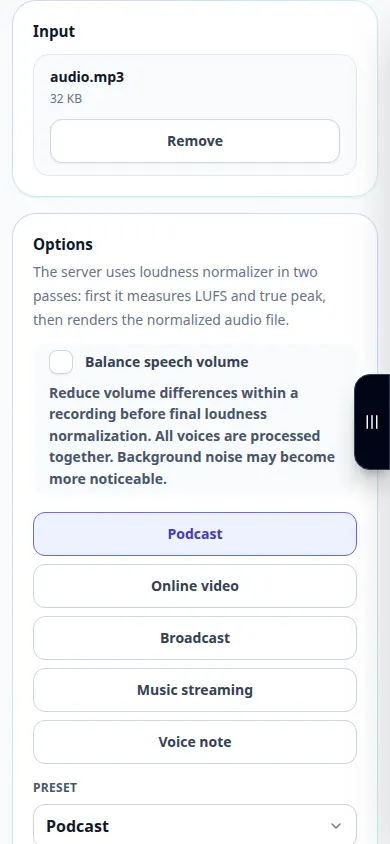
- Перегляньте доступні параметри цільової гучності та піку.
- Виберіть підтримуваний вихідний формат і дотримуйтеся помірного цільового значення, щоб уникнути непотрібних спотворень.
- Перегляньте всі відображені платежі та почніть обробку.
- Порівняйте результат із джерелом на тій самій гучності програвача, перевірте наявність обрізання та збережіть нормалізовану копію.
На комп'ютері
Використовуйте робочу панель на всю ширину, щоб порівняти джерело, налаштування та результат. Збережіть вихідний файл, щоб можна було спробувати інше налаштування, не замінюючи його.
На телефоні
Виберіть джерело з файлів або файлового менеджера пристрою. Прокрутіть вниз до налаштувань і результату; тримайте цю вкладку відкритою до завершення операції.
У Safari на iPhone відкрийте меню спільного доступу та виберіть «Зберегти у файли», якщо результат відкриється в новій вкладці. В Android Chrome перевірте Завантаження. Тримайте цю вкладку відкритою до завершення обробки.
Для кращого результату
Більш гучний результат не означає автоматично кращий. Залиште простір і порівняйте тихі та гучні уривки.
Скріншоти та відео
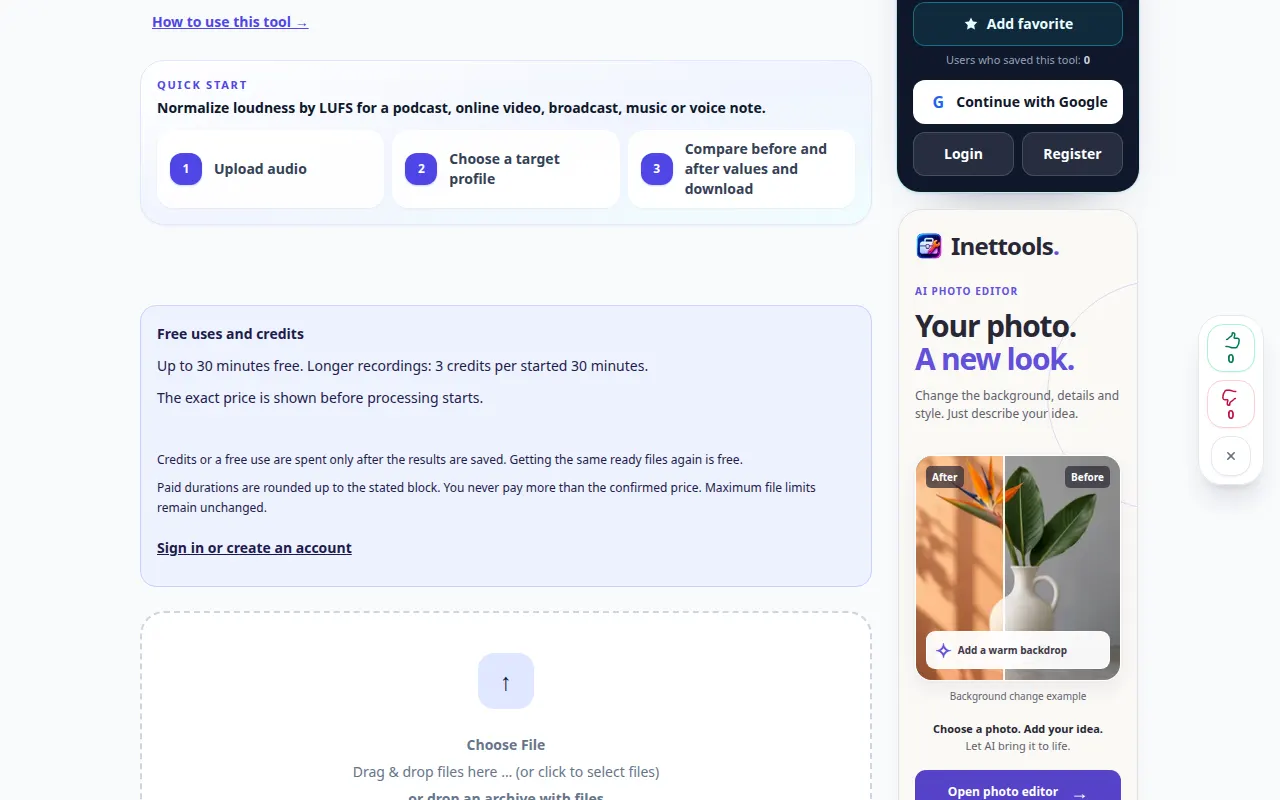
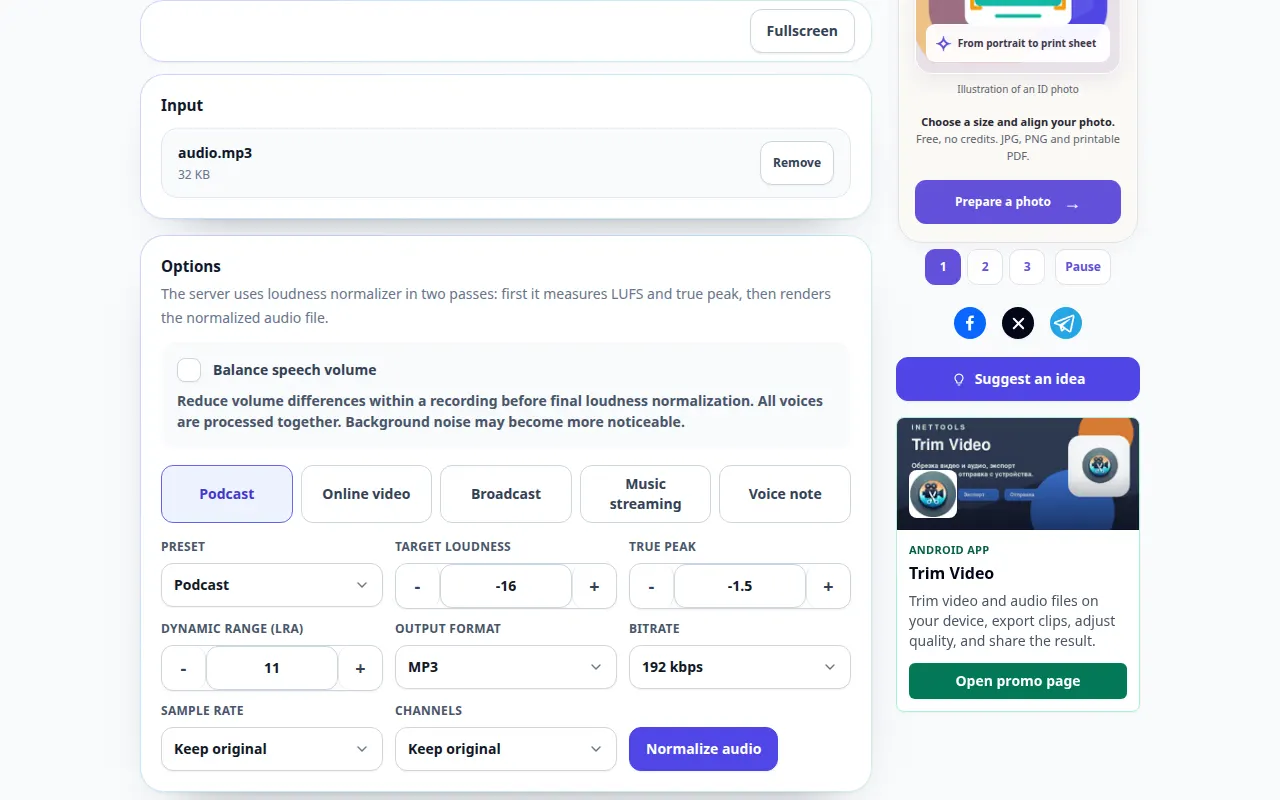
Демонстрація робочого столу
На записі англійський інтерфейс. Виконайте перекладені кроки вище; елементи керування знаходяться в тому ж порядку. Цей запис показує джерело та доступні налаштування перед основною дією. Виконайте наведені вище дії, щоб розпочати обробку та зберегти результат.

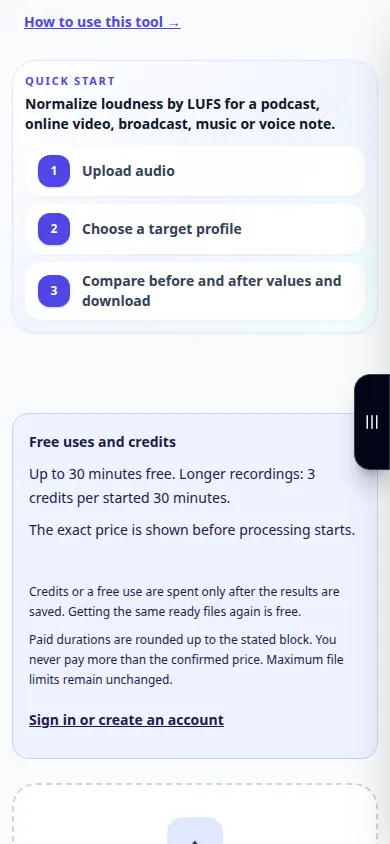
Демонстрація телефону
На записі англійський інтерфейс. Виконайте перекладені кроки вище; елементи керування знаходяться в тому ж порядку. Цей запис показує джерело та доступні налаштування перед основною дією. Виконайте наведені вище дії, щоб розпочати обробку та зберегти результат.
Питання та усунення несправностей
Чи нормалізація усуне фоновий шум?
Головним чином змінює гучність і динаміку. Шум може стати більш чутним, коли піднімається тихий матеріал.
Чому два файли все ще звучать по-різному?
Різна динаміка, частотний баланс і тиша можуть впливати на сприйману гучність навіть після нормалізації.
Якщо ви бачите повідомлення про те, що служба перевантажена, зачекайте та повторіть спробу пізніше. Невдала спроба не означає, що ваш вихідний файл змінився.