Керівництво оновлено:
Виберіть архів, перевірте його вміст і збережіть потрібні вам файли на комп'ютері або телефоні.
Практичні інструкції зі скріншотами комп’ютера та телефону, короткими демонстраціями та відповідями на типові запитання.
Перш ніж почати
Підготуйте архів у форматі, прийнятному засобом вибору файлів. Використовуйте архіви з джерел, яким довіряєте. Не відкривайте незнайомі виконувані файли просто тому, що розпакування вдалось.
Спробуйте з демонстраційним файлом — example.zip
Ці невеликі файли створено для цього посібника та не містять особистих даних.
Покрокова інструкція
- Відкрийте Archive Extractor і виберіть архів зі свого пристрою.
- Перевірте вибраний файл і почніть видобування. Якщо пропонується поле пароля, а архів зашифровано, введіть правильний пароль.
- Дочекайтеся списку витягнутих файлів. Прочитайте назви та розміри файлів, перш ніж вибрати, що зберегти.
- Використовуйте елемент керування завантаженням поруч із потрібним файлом. Якщо пропонується комбінований результат, перевірте його вміст після збереження.
- Відкривайте збережені файли за допомогою програм, які підтримують їхні формати. Зберігайте оригінальний архів, доки не перевірите витягнуті копії.
На комп'ютері
Перетягніть архів в область завантаження. Перегляньте список файлів і збережіть окремі елементи в папці, де їх можна легко знайти.
На телефоні
Виберіть архів із файлів або завантажень. Збережіть витягнуті елементи у Файли на iPhone або в папку Завантаження на Android, а потім відкрийте їх у відповідній програмі.
У Safari на iPhone відкрийте меню спільного доступу та виберіть «Зберегти у файли», якщо результат відкриється в новій вкладці. В Android Chrome перевірте Завантаження. Тримайте цю вкладку відкритою до завершення обробки.
Для кращого результату
Витягнутий файл може бути небезпечним або пошкодженим. Інструмент розпаковує архів; успішне вилучення не підтверджує вміст.
Скріншоти та відео
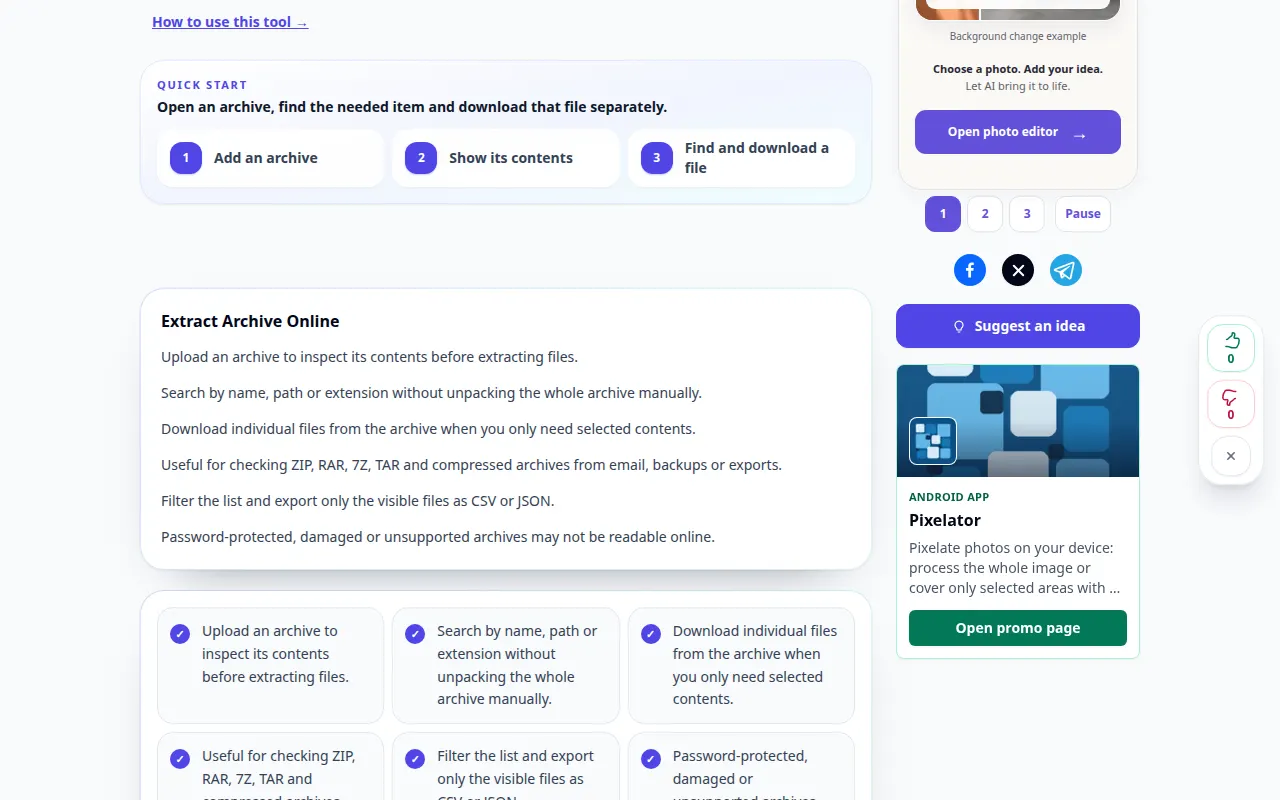
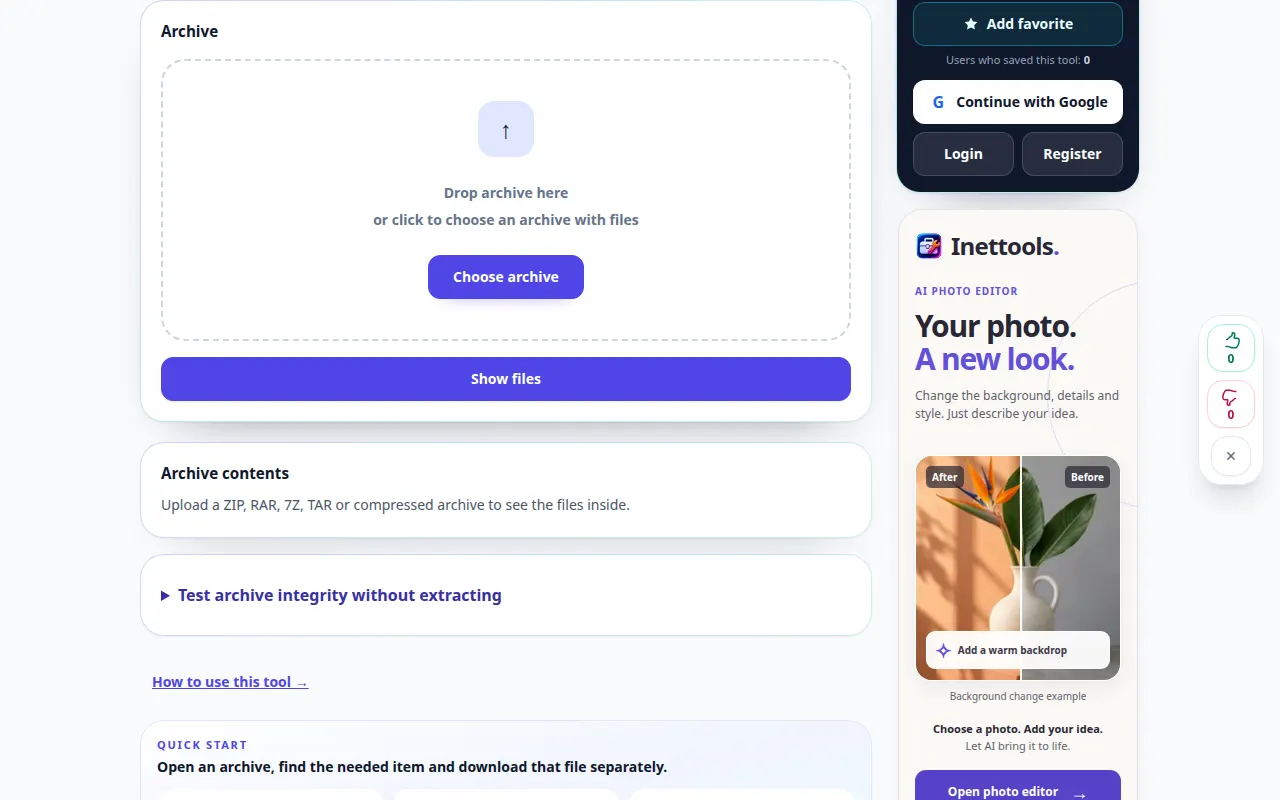
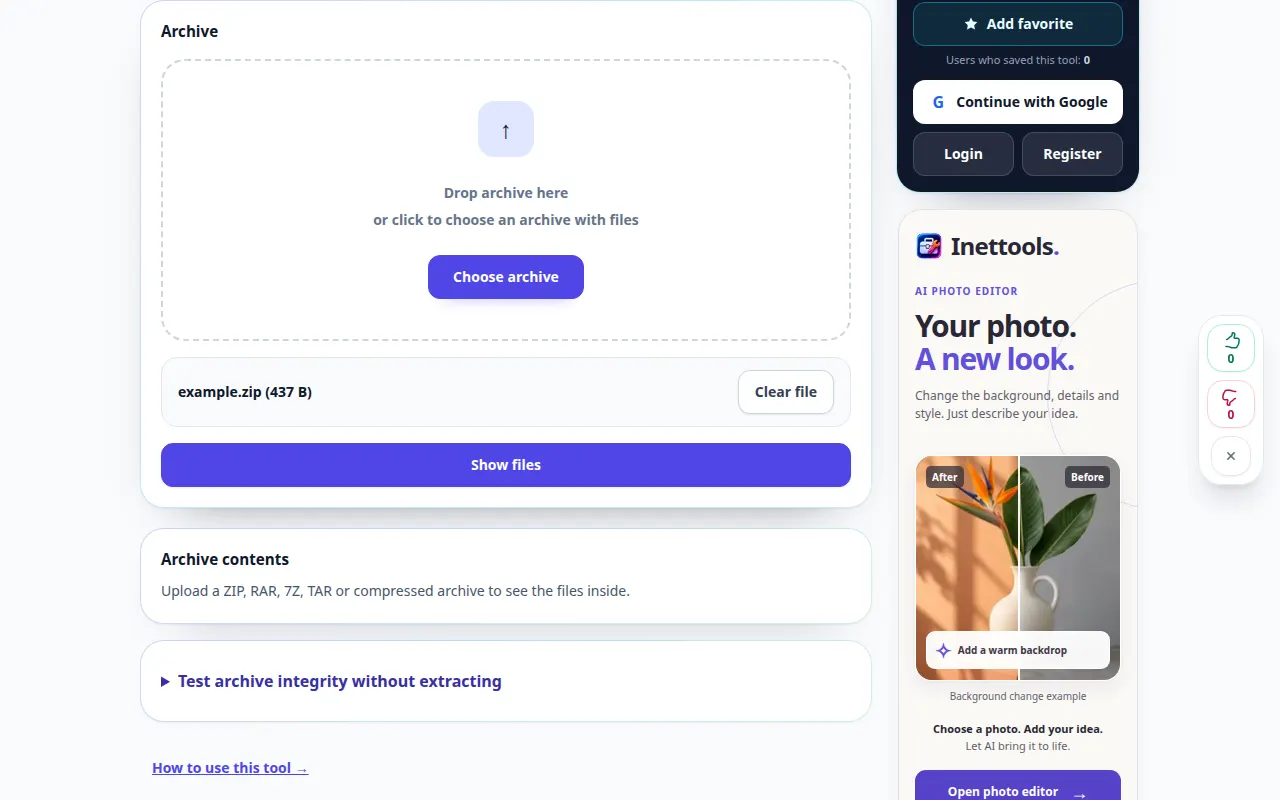
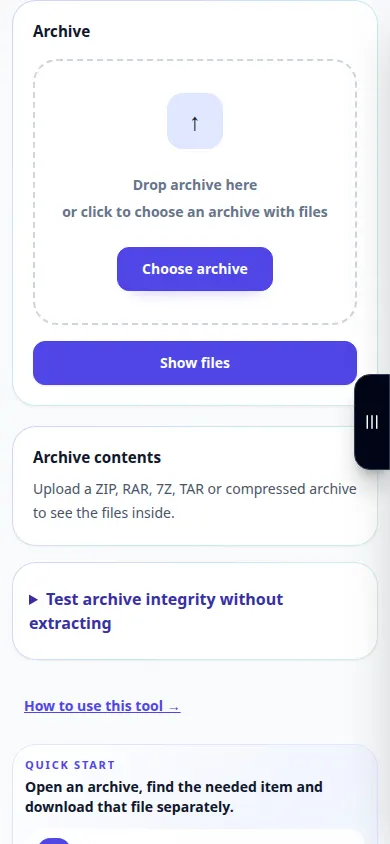
Демонстрація робочого столу
На записі англійський інтерфейс. Виконайте перекладені кроки вище; елементи керування знаходяться в тому ж порядку. Цей запис показує демонстраційний вхід і кінцевий результат в інструменті.
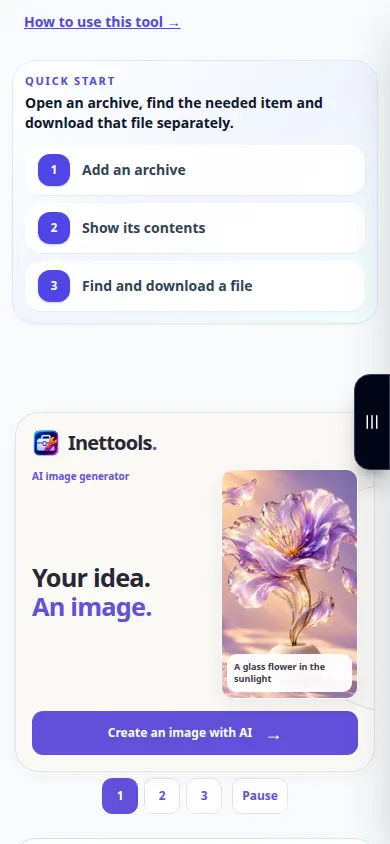
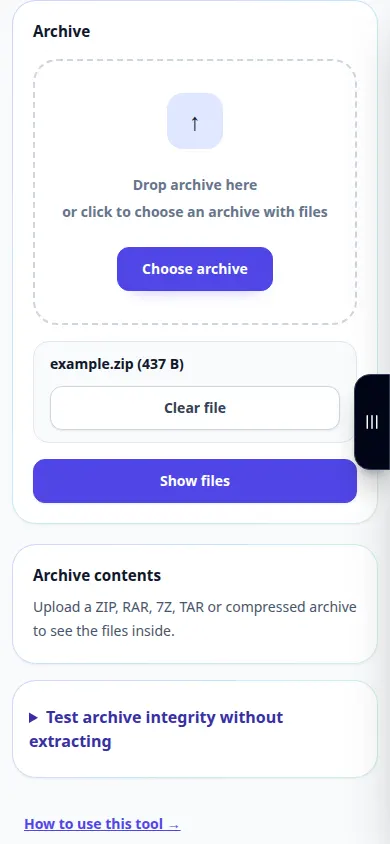
Демонстрація телефону
На записі англійський інтерфейс. Виконайте перекладені кроки вище; елементи керування знаходяться в тому ж порядку. Цей запис показує демонстраційний вхід і кінцевий результат в інструменті.
Питання та усунення несправностей
Чому вилучення припиняється з помилкою?
Архів може бути неповним, пошкодженим, зашифрованим або в непідтримуваному варіанті. Перевірте пароль, повторно скопіюйте весь архів і спробуйте підтримуваний формат.
Чому я можу зберегти файл, але не можу його відкрити?
Файл може потребувати певної програми або сам файл може бути пошкоджений. Перевірте його розширення та порівняйте його з оригінальним вмістом архіву.
Якщо ви бачите повідомлення про те, що служба перевантажена, зачекайте та повторіть спробу пізніше. Невдала спроба не означає, що ваш вихідний файл змінився.
