Керівництво оновлено:
Створіть аватар або аркуш з чотирьох або дев'яти виразних наклейок зі своєї фотографії. Виберіть стиль і отримайте PNG з прозорим фоном.
Практичні інструкції зі скріншотами комп’ютера та телефону, короткими демонстраціями та відповідями на типові запитання.
Перш ніж почати
JPG, PNG або WebP, до 20 MB і 24 мегапікселя. Використовуйте чітку фотографію з одним видимим обличчям. Ваше фото та інструкції буде надіслано постачальнику AI. Тимчасові еталонні копії після обробки видаляються. ШІ може змінювати риси обличчя та дрібні деталі.
Спробуйте з демонстраційним файлом — synthetic-portrait.png

Ці невеликі файли створено для цього посібника та не містять особистих даних.
Покрокова інструкція
-
Виберіть портретну фотографію. JPG, PNG або WebP, до 20 MB і 24 мегапікселя. Використовуйте чітку фотографію з одним видимим обличчям.
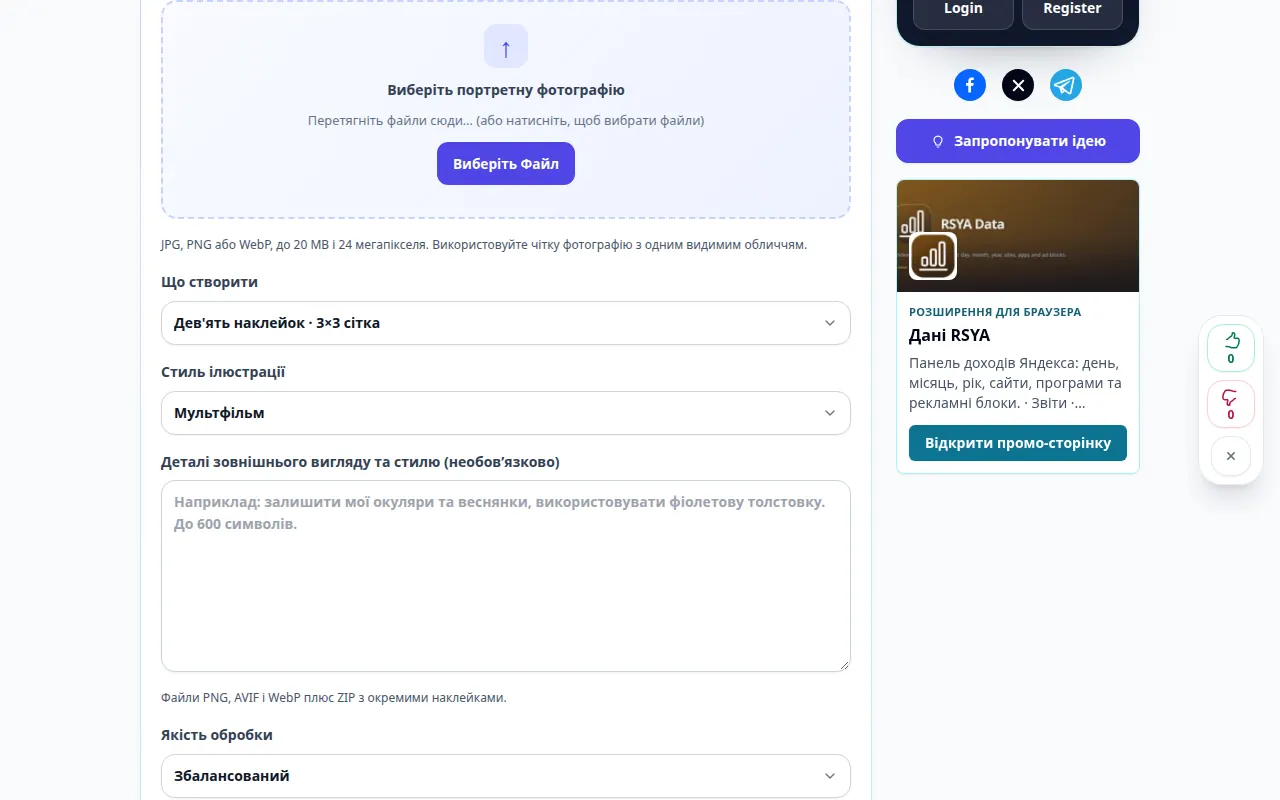
Вибір джерела 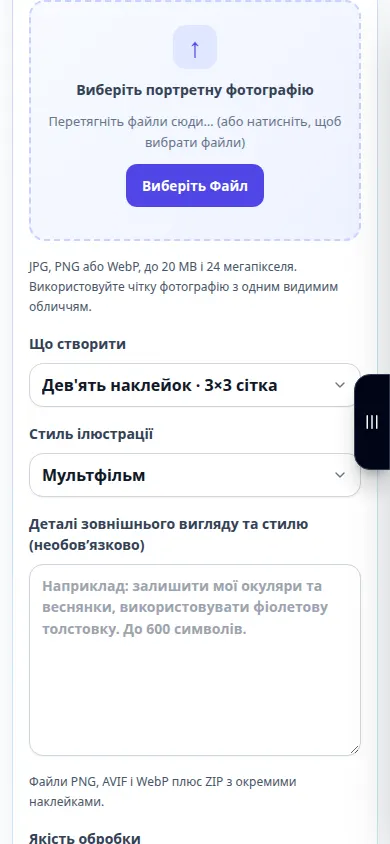
Вибір джерела -
Що створити: Один аватар, Чотири наклейки · 2×2 сітка, Дев'ять наклейок · 3×3 сітка. Стиль ілюстрації
-
Деталі зовнішнього вигляду та стилю (необов’язково). Наприклад: залишити мої окуляри та веснянки, використовувати фіолетову толстовку. До 600 символів. Якість обробки
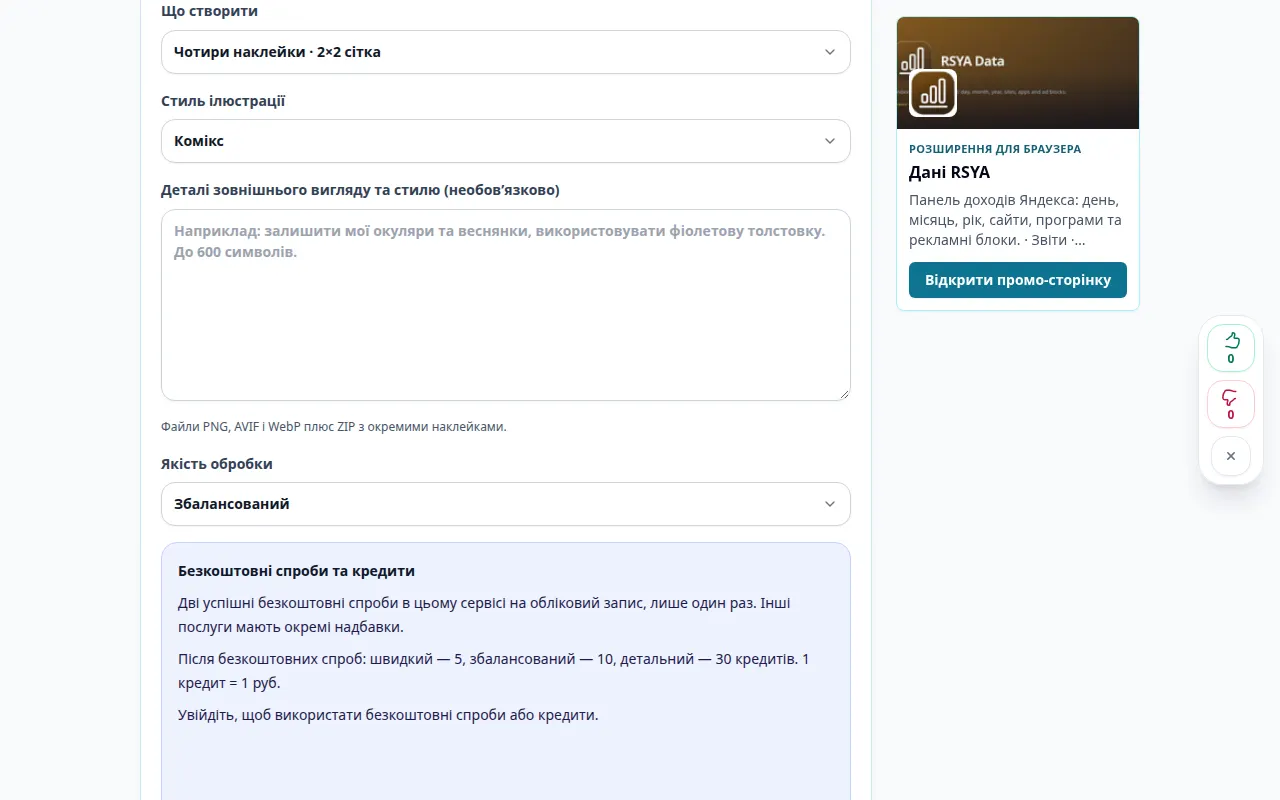
Налаштування та наступні дії 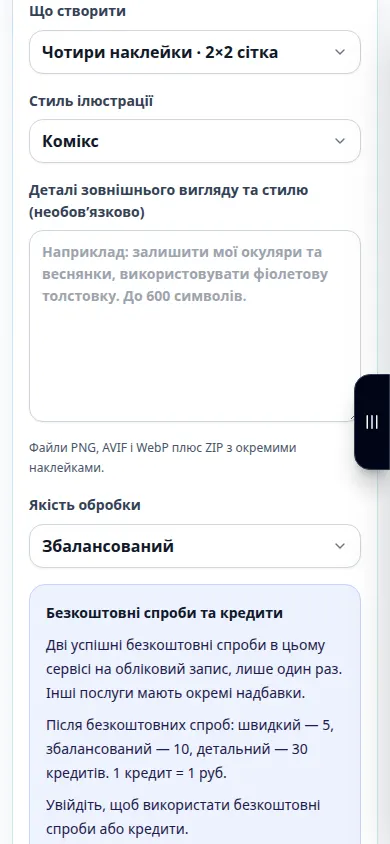
Налаштування та наступні дії -
Створюйте аватари та наклейки. Ваше фото та інструкції буде надіслано постачальнику AI. Тимчасові еталонні копії після обробки видаляються. ШІ може змінювати риси обличчя та дрібні деталі.
-
Аватари та наклейки · прозорі PNG. Порівняйте результат із джерелом, особливо обличчя та текст. Збережіть зображення або продовжіть редагування за допомогою елементів керування результатом.
-
Завантажити PNG. Файли PNG, AVIF і WebP плюс ZIP з окремими наклейками.
На комп'ютері
Використовуйте робочу панель на всю ширину, щоб порівняти джерело, налаштування та результат. Збережіть вихідний файл, щоб можна було спробувати інше налаштування, не замінюючи його.
На телефоні
Виберіть джерело з файлів або файлового менеджера пристрою. Прокрутіть вниз до налаштувань і результату; тримайте цю вкладку відкритою до завершення операції.
У Safari на iPhone відкрийте меню спільного доступу та виберіть «Зберегти у файли», якщо результат відкриється в новій вкладці. В Android Chrome перевірте Завантаження. Тримайте цю вкладку відкритою до завершення обробки.
Для кращого результату
Файли PNG, AVIF і WebP плюс ZIP з окремими наклейками. Універсальний: окремі файли PNG, AVIF і WebP. Анімовані PNG файли є APNG. Відтворення анімованого AVIF залежить від програми. Telegram: статичне WebP (512 пікселів) або VP9 WebM відео (512 пікселів, до 3 секунд, без аудіо, не більше 256 KiB). Додайте пакет через @Stickers. WhatsApp: 512 x 512 WebP, статичний до 100 KiB або анімований до 500 KiB. Для нативної пачки потрібно від 3 до 30 наклейок одного типу. Імпортуйте за допомогою сумісної програми для наклейок; цей ZIP не є програмою WhatsApp, яку можна встановити. Discord-static: 320 x 320 PNG. Завантажте через налаштування стікерів сервера, де у вас є дозвіл. VK та інші програми: універсальні PNG або підтримувані формати зображень. Завантаження файлів – це не те саме, що публікація набору наклейок офіційної платформи. Анімовані варіанти використовують 5 секунд; Експорт Telegram займає до 3 секунд. Перш ніж ділитися, перевірте рух і краї вирізів. Обмеження платформи та прийнятність можуть змінюватися.
Скріншоти та відео
Демонстрація робочого столу
На записі англійський інтерфейс. Виконайте перекладені кроки вище; елементи керування знаходяться в тому ж порядку. Цей запис показує джерело та доступні налаштування перед основною дією. Виконайте наведені вище дії, щоб розпочати обробку та зберегти результат.
Демонстрація телефону
На записі англійський інтерфейс. Виконайте перекладені кроки вище; елементи керування знаходяться в тому ж порядку. Цей запис показує джерело та доступні налаштування перед основною дією. Виконайте наведені вище дії, щоб розпочати обробку та зберегти результат.
Питання та усунення несправностей
Чому змінилася незв’язана деталь?
Редактор створює оновлене зображення та може переосмислювати навколишній вміст. Зробіть інструкцію більш конкретною та порівняйте кожен результат.
Чи означає невдалий запит успішну спробу?
Помилка не повинна споживати успішну генерацію або її зарезервовані кредити. Перевірте відновлений результат перед початком окремого запиту.
Якщо ви бачите повідомлення про те, що служба перевантажена, зачекайте та повторіть спробу пізніше. Невдала спроба не означає, що ваш вихідний файл змінився.